




كيفية مشاركة الموقع على iPhone عبر الرسائل النصية؟

في عالمنا المتسارع، تُعدّ معرفة الموقع الدقيق لأصدقائك أو عائلتك أو زملائك مفيدة للغاية. سواءً كنت تلتقي لتناول القهوة، أو تضمن سلامة أحد أحبائك، أو تُنسّق خطط سفر، فإن مشاركة موقعك فورًا تُسهّل التواصل وتُحسّنه. تُسهّل أجهزة iPhone، بفضل خدمات الموقع المُتقدّمة، هذه العملية بشكل كبير. سيُرشدك هذا الدليل إلى كيفية مشاركة موقعك عبر الرسائل النصية على iPhone، ويناقش إمكانية تتبّع موقعك من خلال رسالة نصية.
1. كيف يمكنني مشاركة الموقع على iPhone عبر الرسائل النصية؟
يتيح تطبيق الرسائل من Apple لمستخدمي iPhone مشاركة موقعهم مع أي شخص يستخدم iPhone. تُعد هذه الميزة مفيدة لأنها تُغني عن تطبيقات الجهات الخارجية وتضمن خصوصية وأمان العملية. إليك دليل خطوة بخطوة حول كيفية مشاركة الموقع على iPhone عبر الرسائل النصية:
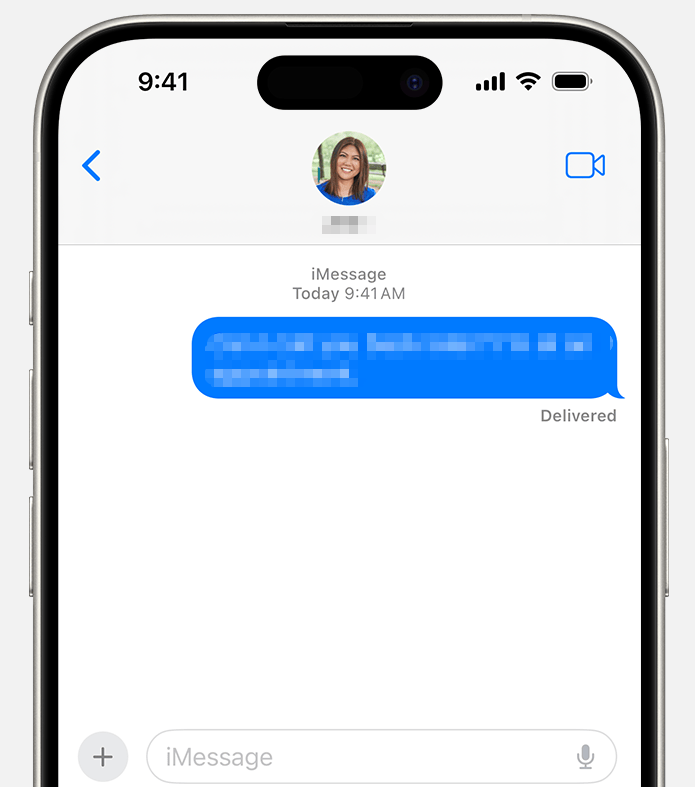
الخطوة 1: افتح تطبيق الرسائل
افتح تطبيق الرسائل على جهاز iPhone الخاص بك، ثم حدد محادثة موجودة أو ابدأ محادثة جديدة من خلال النقر على أيقونة القلم واختيار جهة اتصال.
الخطوة 2: الوصول إلى خيارات الاتصال
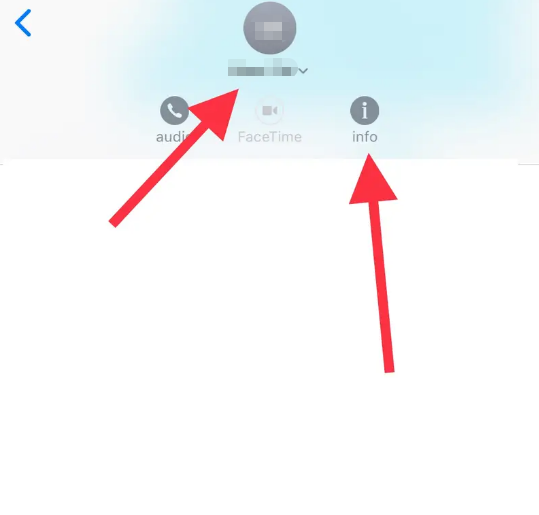
اضغط على اسم جهة الاتصال أو صورة الملف الشخصي في أعلى المحادثة لفتح قائمة تحتوي على خيارات مثل "المعلومات" وميزات الاتصال الأخرى.
الخطوة 3: مشاركة موقعك
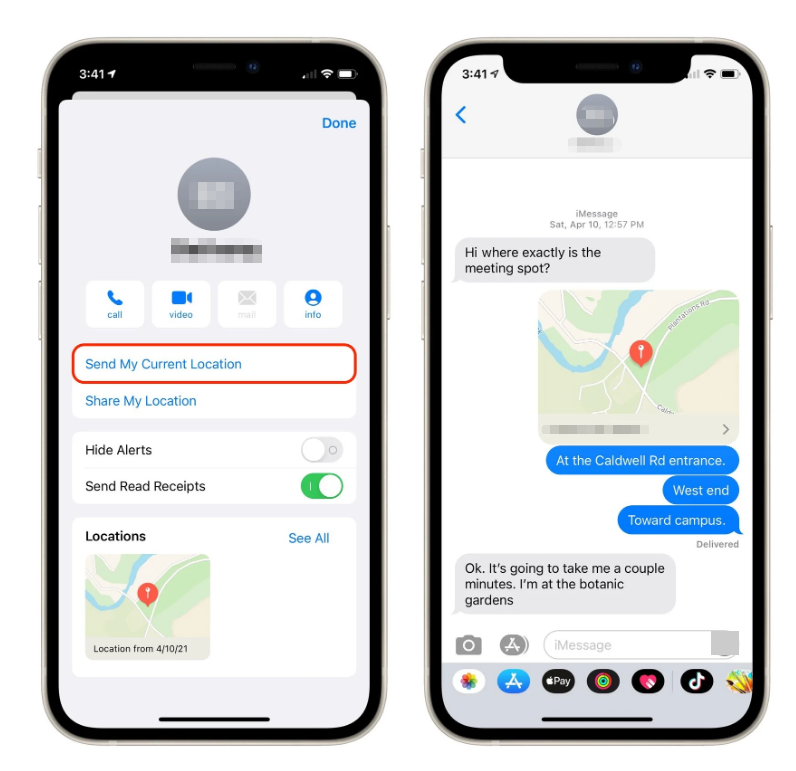
داخل قائمة الاتصال، سترى خيارًا يحمل اسم "مشاركة موقعي" سيؤدي النقر على هذا إلى مطالبتك باختيار المدة التي تريد مشاركة موقعك خلالها:
- شارك لمدة ساعة: مثالي للاجتماعات القصيرة.
- شارك حتى نهاية اليوم: الأفضل للرحلات أو الفعاليات أو أي نشاط يستمر طوال اليوم.
- شارك إلى أجل غير مسمى: مناسب لأفراد العائلة أو الأصدقاء المقربين الذين يحتاجون إلى تتبع موقعك على المدى الطويل.
بمجرد اختيارك، ستتم مشاركة موقعك فورًا عبر تطبيق الرسائل. يمكن للمستلم عرض موقعك على الخريطة مباشرةً في سلسلة المحادثات.
الخطوة 4: إيقاف المشاركة
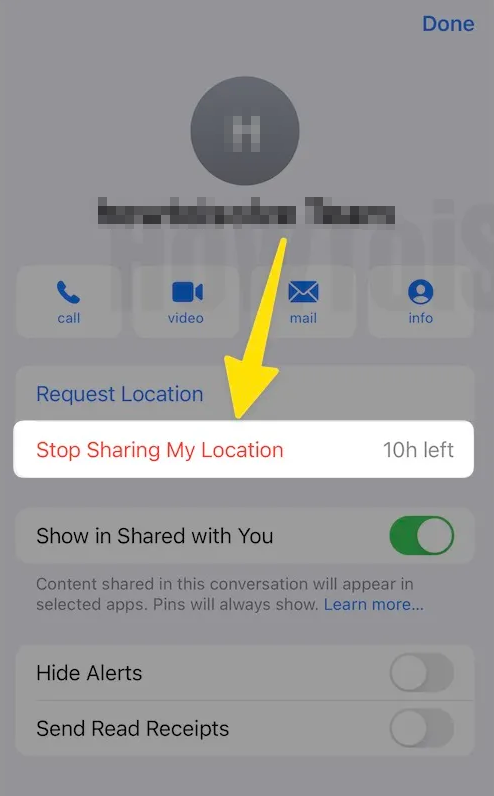
إذا كنت ترغب في إنهاء مشاركة الموقع، فافتح قائمة جهات الاتصال واختر "إيقاف مشاركة موقعي". يمكنك أيضًا إدارة جميع المواقع المشتركة من خلال
الإعدادات > الخصوصية > خدمات الموقع > مشاركة موقعي
.
2. هل يمكن لأي شخص تتبع موقعك من خلال رسالة نصية؟
يشعر العديد من مستخدمي iPhone بالقلق بشأن الخصوصية، خاصةً عند مشاركة مواقعهم عبر الرسائل النصية. عادةً، يستخدم تطبيق الرسائل تشفيرًا شاملًا، ما يعني أنه لا يمكن لأحد الاطلاع على موقعك إلا أنت والشخص الذي تشاركه موقعك. ومع ذلك، يجب عليك أيضًا الانتباه لبعض التفاصيل المهمة:
- المشاركة المباشرة مطلوبة: مشاركة الموقع ليست تلقائية. لا يمكن لأي شخص تتبع موقعك من رسالة نصية بسيطة إلا إذا فعّلتَ ميزة "مشاركة موقعي" صراحةً.
- روابط الخريطة: إذا أرسلت موقعًا عبر رابط خريطة تابع لجهة خارجية، مثل خرائط Google، فيمكن للمستلم رؤية الموقع الذي شاركته ولكن لا يمكنه تتبعك بشكل مستمر إلا إذا منحته أذونات التتبع المباشر.
- إعدادات الخصوصية: يمنحك نظام التشغيل iOS التحكم في التطبيقات وجهات الاتصال التي يمكنها الوصول إلى موقعك، لذا راجع دائمًا إعدادات موقعك لمنع التتبع غير المرغوب فيه.
- المشاركة المؤقتة: بإمكانك تحديد مدة التتبع للحفاظ على الخصوصية مع الاستمرار في توفير الراحة.
باختصار، إرسال رسالة نصية عادية دون مشاركة موقعك لا يمنح أي شخص القدرة على تتبع تحركاتك.
3. نصيحة إضافية: زيّف موقع iPhone الخاص بك باستخدام AimerLab MobiGo
مع أن مشاركة الموقع مفيدة، إلا أن هناك مواقف قد تحتاج فيها إلى التحكم فيما يراه الآخرون. ربما ترغب في الحفاظ على الخصوصية، أو اختبار التطبيقات، أو محاكاة سيناريوهات السفر. وهنا يأتي دور AimerLab MobiGo.
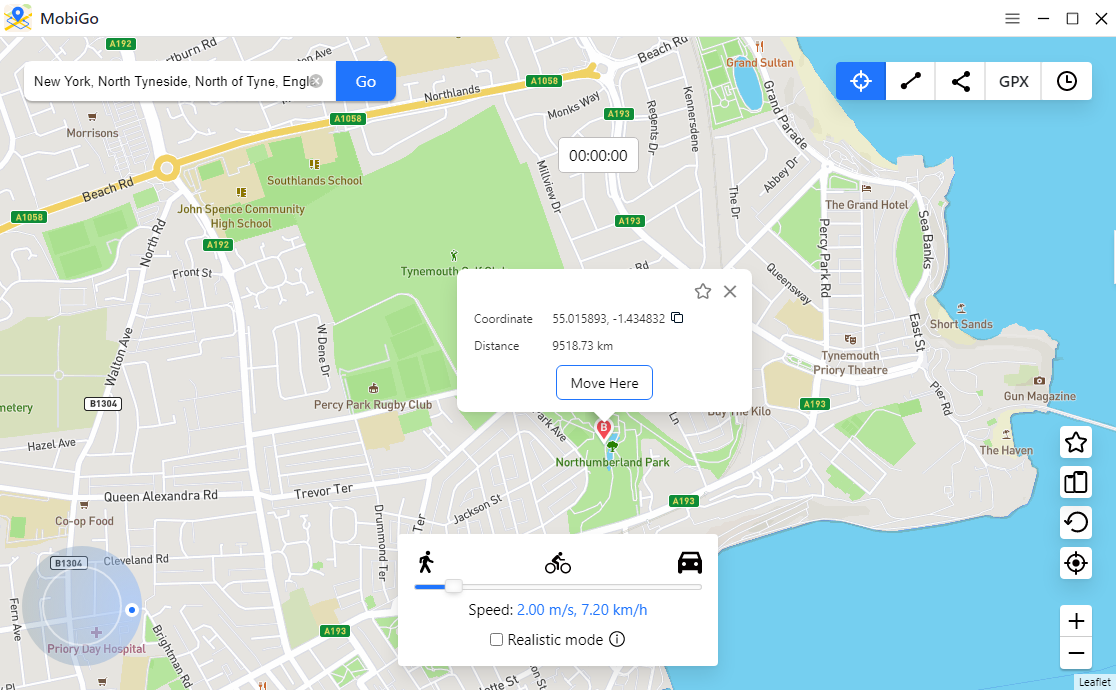
موبيجو هي أداة احترافية لتغيير الموقع على نظام iOS تتيح لك التحكم بموقع GPS الخاص بجهاز iPhone الخاص بك ببضع نقرات فقط، وفيما يلي كيفية عملها:
- تثبيت وتشغيل MobiGo - قم بتنزيل MobiGo، وقم بتشغيل التطبيق على جهاز الكمبيوتر الشخصي أو جهاز Mac الخاص بك، ثم قم بتوصيل جهاز iPhone الخاص بك عبر USB.
- حدد وضع النقل الآني - حدد وضع النقل الآني من الواجهة.
- أدخل الموقع المطلوب - اكتب العنوان أو المدينة أو إحداثيات نظام تحديد المواقع العالمي (GPS) حيث تريد أن يظهر جهاز iPhone الخاص بك.
- تأكيد وتطبيق - انقر يذهب أو تحرك هنا لتحديث موقع GPS الخاص بجهاز iPhone الخاص بك على الفور.
- تحقق من جهاز iPhone الخاص بك - افتح الخرائط أو أي تطبيق يعتمد على الموقع للتحقق من تغيير موقعك.
4. الخلاصة
مشاركة موقعك على iPhone عبر الرسائل النصية سريعة وآمنة ومفيدة للحفاظ على مزامنة الجميع. يوفر تطبيق الرسائل خيارات مرنة لمشاركة موقعك مؤقتًا أو دائمًا مع الحفاظ على الخصوصية من خلال نظام Apple المشفر. لمن يرغب في اختبار التطبيقات، أو الحفاظ على سرية هويته، أو محاكاة الحركة، ايميرلاب موبيجو يوفر حلاً قويًا وآمنًا. بفضل واجهته البديهية، وأدوات النقل الآني، ومحاكاة الحركة، يُعد MobiGo الخيار الأمثل للتحكم بموقع جهاز iPhone الخاص بك. سواءً كان ذلك للخصوصية، أو الاختبار، أو للمتعة، يضمن لك MobiGo تحكمًا كاملاً في بيانات موقعك دون المساس بالأمان.
من خلال الجمع بين ميزة مشاركة الموقع المضمنة في iPhone مع ميزات MobiGo المتقدمة، يمكنك الاستمتاع براحة المشاركة في الوقت الفعلي مع الحفاظ على التحكم الكامل في الأشخاص الذين يرون مكان وجودك.
- كيفية العثور على كلمات المرور على نظام iOS 18 في أجهزة iPhone؟
- لماذا لا يرن هاتفي الآيفون؟ إليك بعض الحلول الفعّالة لإصلاح المشكلة
- كيفية إصلاح مشكلة "العثور على جهاز iPhone الخاص بي" في الموقع الخطأ؟
- هل يؤدي وضع الطيران إلى إيقاف تشغيل الموقع على جهاز iPhone؟
- كيفية طلب موقع شخص ما على iPhone؟
- كيفية إصلاح مشكلة "تعذر تحديث iPhone. حدث خطأ غير معروف (7)"؟
- كيفية محاكاة لعبة Pokemon Go على iPhone؟
- نظرة عامة على Aimerlab MobiGo GPS Location Spoofer
- كيفية تغيير الموقع على جهاز iPhone الخاص بك؟
- أفضل 5 مواقع مزيفة لنظام تحديد المواقع العالمي (GPS) لنظام iOS
- تعريف موقع GPS واقتراح Spoofer
- كيفية تغيير موقعك على سناب شات
- كيفية البحث عن/مشاركة/إخفاء الموقع على أجهزة iOS؟