




لماذا لا يمكنني الحصول على iOS 26 وكيفية إصلاح المشكلة

في كل عام، يترقب مستخدمو iPhone بفارغ الصبر التحديث الرئيسي القادم لنظام iOS، متشوقين لتجربة ميزات جديدة، وأداء مُحسّن، وأمان مُحسّن. ولا يُستثنى نظام iOS 26 من ذلك، إذ يُقدم أحدث نظام تشغيل من Apple تحسينات في التصميم، وميزات أكثر ذكاءً قائمة على الذكاء الاصطناعي، وأدوات كاميرا مُحسّنة، وتعزيزات في الأداء على جميع الأجهزة المدعومة. ومع ذلك، أبلغ العديد من المستخدمين عن عدم قدرتهم على الحصول على iOS 26 أو تثبيته على أجهزة iPhone الخاصة بهم. سواءً لم يظهر التحديث في الإعدادات أو استمر فشل التثبيت، فقد تُسبب هذه المشكلة ارتباكًا وإحباطًا.
إذا كنت تتساءل، "لماذا لا يمكنني الحصول على iOS 26 على جهاز iPhone الخاص بي؟" لستَ وحدك. هناك عدة أسباب محتملة - من قيود توافق الأجهزة وإعدادات البرامج إلى مشاكل الشبكة أو عملية الطرح التدريجي من Apple. تشرح هذه المقالة سبب عدم توفر iOS 26 وما يمكنك تجربته لحل المشكلة.
1. لماذا لا يمكنني الحصول على iOS 26؟
عند إطلاق نظام iOS 26، حاول ملايين المستخدمين تنزيله دفعةً واحدة، مما أدى إلى تأخيرات في التحديث، وأخطاء، وفقدان خيارات التحديث. ولكن حتى بعد أسابيع من إطلاقه، لا يزال بعض المستخدمين غير قادرين على الوصول إليه. لنلقِ نظرة على الأسباب الأكثر شيوعًا:
الجهاز غير مدعوم
غالبًا ما تُلغي Apple دعم أجهزة iPhone القديمة عند إصدار إصدار رئيسي من نظام iOS. إذا كان جهاز iPhone قديمًا جدًا، فقد لا يكون مؤهلاً لإصدار iOS 26.الطرح التدريجي / تحميل الخادم
حتى لو كان جهازك مؤهلاً، تُصدر Apple التحديثات الرئيسية تدريجيًا. قد يصل التحديث لبعض المستخدمين لاحقًا.
بالإضافة إلى ذلك، في يوم الإطلاق، يحاول العديد من المستخدمين التحديث في نفس الوقت، مما قد يؤدي إلى إبطاء أو تأخير التوفر.لا توجد مساحة تخزين مجانية كافية
عادةً ما تتطلب ترقيات iOS الرئيسية عدة غيغابايت من المساحة الحرة للتنزيل والتثبيت. إذا كان هاتفك شبه ممتلئ، فقد لا يظهر التحديث أو يفشل.مشاكل الشبكة أو الاتصال
قد يؤدي ضعف اتصال Wi-Fi أو شبكات VPN أو وجود مشكلات في إعدادات الشبكة إلى منع iPhone من اكتشاف التحديث أو تنزيله.ملف تعريف الإصدار التجريبي أو إعدادات التحديث
إذا كان هاتفك مسجلاً في برنامج تجريبي، أو قمت بتثبيت ملف تعريف نظام تشغيل تجريبي، فقد يتعارض ذلك مع تلقي الإصدار العام.خوادم Apple أو نافذة التوقيع
بالنسبة للتحديثات الرئيسية، تتحكم Apple في الإصدارات المُوقّعة (المسموح بتثبيتها). إذا لم يعد الإصدار مُوقّعًا، أو كانت الخوادم مشغولة أو قيد الصيانة، فقد لا يظهر التحديث.بالفعل في iOS 26 أو مشكلة الإصدار
من المحتمل أن جهازك يعمل بنظام iOS 26 (أو إصدار قريب منه) ولكنك لا تتعرف عليه. أو قد ترى تحديثًا بسيطًا (مثل 26.0.x) بدلًا من التحديث السريع.
2. ما يمكنك تجربته للحصول على iOS 26
إذا لم يظهر نظام التشغيل iOS 26 أو فشل في التثبيت، فيمكنك تجربة الخطوات التالية قبل البحث عن حلول متقدمة:
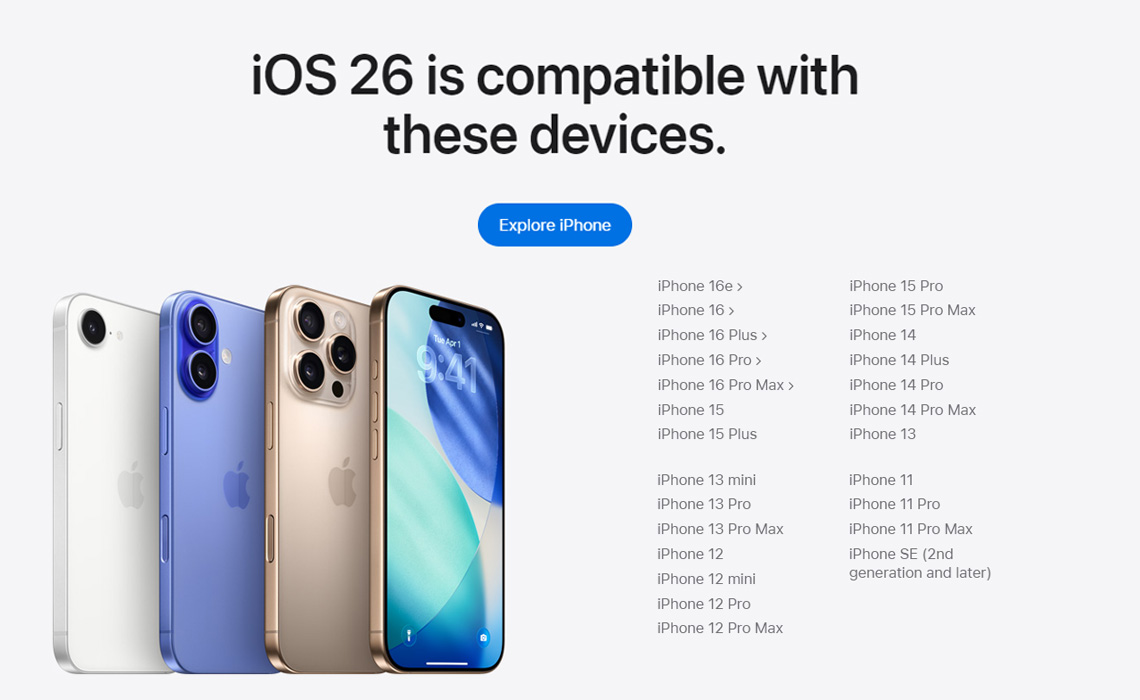
- التحقق من توافق الجهاز - قم بزيارة الموقع الرسمي لشركة Apple وتأكد من أن طراز iPhone الخاص بك يدعم نظام التشغيل iOS 26.
- أعد تشغيل جهاز iPhone الخاص بك - يمكن أن تؤدي عملية إعادة التشغيل البسيطة إلى حل العديد من مشكلات التحديث المؤقتة.

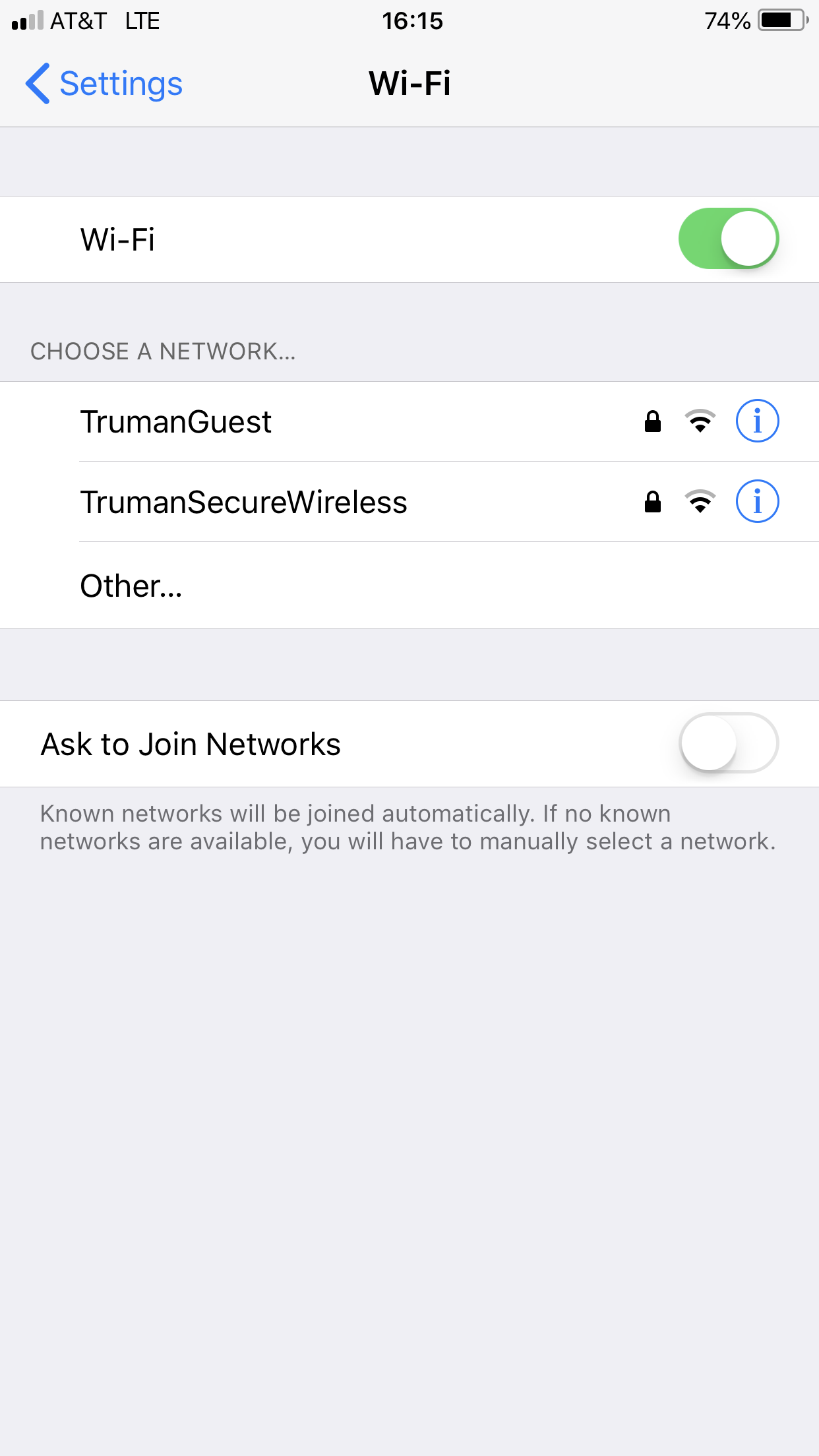
- الاتصال بشبكة Wi-Fi قوية - قم بالتبديل إلى اتصال Wi-Fi مستقر وتجنب شبكات VPN أو نقاط اتصال الهاتف المحمول عند التحقق من وجود تحديثات.
- تحرير مساحة - قم بحذف الملفات أو التطبيقات أو مقاطع الفيديو غير الضرورية لضمان وجود مساحة خالية لا تقل عن 5 جيجابايت للتحديث.

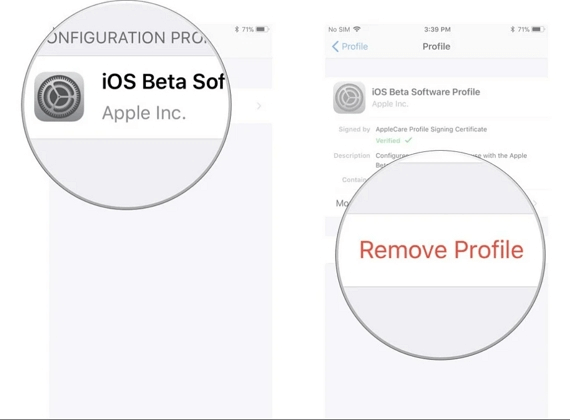
- إزالة ملفات تعريف بيتا - انتقل إلى الإعدادات → عام → إدارة VPN والأجهزة وقم بإزالة أي ملفات تعريف تجريبية أو تكوين.
- التحديث عبر الكمبيوتر إذا لم تتمكن من التحديث مباشرةً على جهاز iPhone، فقم بتوصيله بجهاز Mac أو Windows PC. افتح Finder (على نظام macOS Catalina أو أحدث) أو iTunes (على نظام Windows/macOS Mojave أو أقدم)، ثم حدد جهاز iPhone، وانقر على فحص التحديثات .

- إعادة تعيين إعدادات الشبكة بالذهاب إلى الإعدادات ← عام ← نقل أو إعادة تعيين iPhone ← إعادة التعيين ← إعادة تعيين إعدادات الشبكة لإصلاح المشكلات الناجمة عن تكوينات DNS أو Wi-Fi غير الصحيحة.

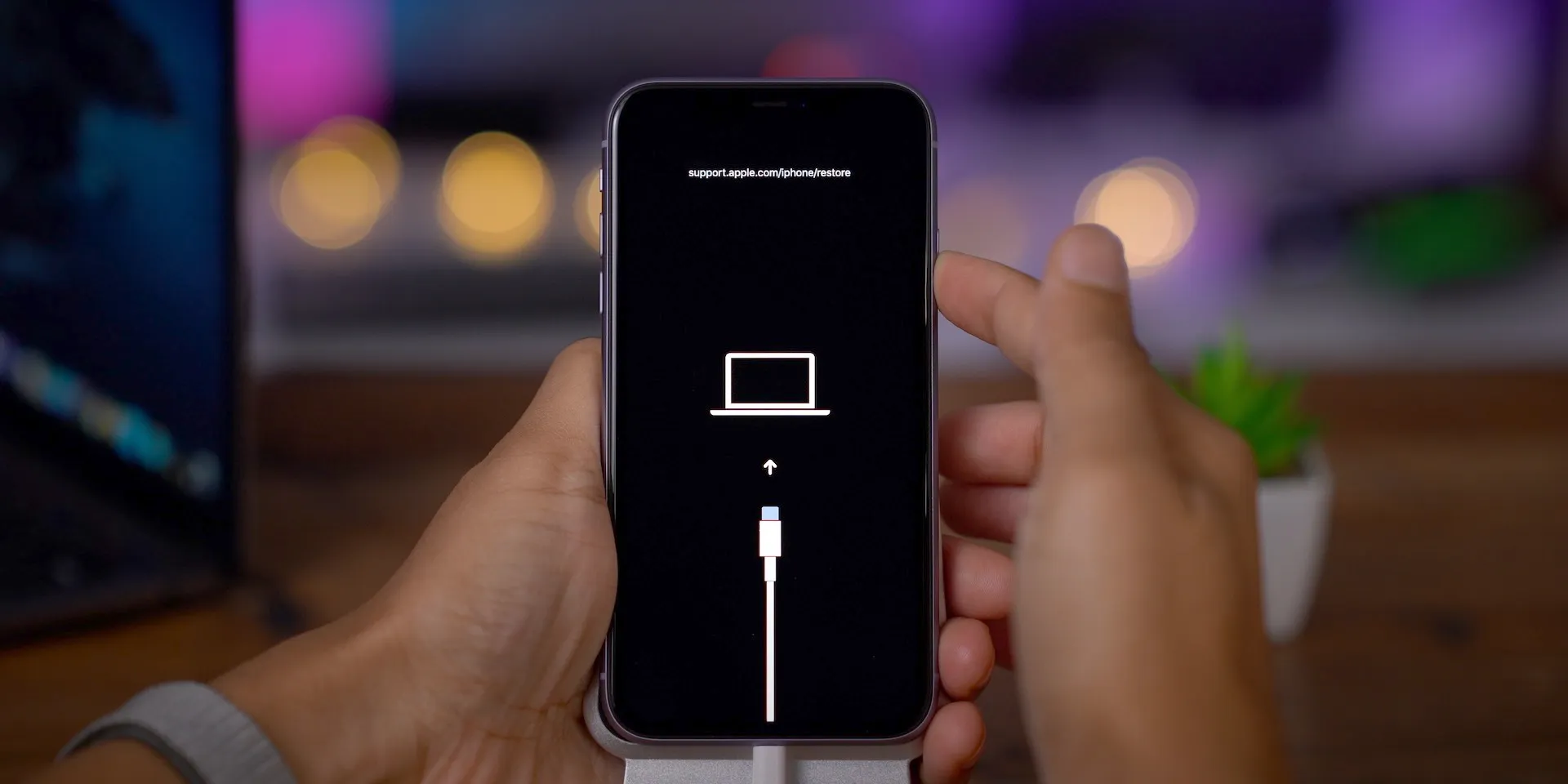
- استخدم وضع الاسترداد - إذا تعطل جهاز iPhone الخاص بك أثناء التحديث، فادخل إلى وضع الاسترداد وقم باستعادته باستخدام iTunes أو Finder.
إذا لم تنجح هذه الخطوات في حل المشكلة، أو إذا تسبب نظام التشغيل iOS 26 في حدوث مشكلات جديدة بعد التثبيت (على سبيل المثال، استنزاف البطارية، أو تعطل التطبيق، أو عدم استقرار النظام)، فقد ترغب في الرجوع إلى إصدار iOS أقدم لتحقيق استقرار أفضل.
3. قم بترقية نظام iOS 26 إلى iOS 18 باستخدام AimerLab FixMate
AimerLab FixMate أداة احترافية لاستعادة وإدارة نظام iOS، تُصلح أكثر من 200 مشكلة في نظام iOS، بما في ذلك فشل التحديثات، وتكرارات الإقلاع، والشاشات السوداء، وتعطل الأجهزة عند شعار Apple. كما تُتيح للمستخدمين الرجوع إلى إصدار أقدم من iOS بأمان - دون الحاجة إلى كسر الحماية.
لماذا تستخدم FixMate لخفض إصدار iOS 26:
- لا يوجد فقدان للبيانات: يمكن لـ FixMate تخفيض إصدار iPhone الخاص بك دون مسح بياناتك الشخصية.
- آمن وبسيط: لا حاجة لأوامر معقدة أو ملفات برامج ثابتة تابعة لجهات خارجية.
- دعم الأجهزة الواسعة: متوافق مع جميع طرازات iPhone وiPad تقريبًا.
- سريع وموثوق به: يقوم بتنزيل حزم البرامج الثابتة الرسمية من Apple بسرعة وتثبيتها بشكل آمن.
كيفية تخفيض إصدار iOS 26 إلى iOS 18 باستخدام AimerLab FixMate:
- قم بزيارة الموقع الرسمي لـ AimerLab، وقم بتنزيل FixMate لنظام التشغيل Windows، ثم قم بتثبيته على جهاز الكمبيوتر الخاص بك.
- استخدم كابل USB لتوصيل جهاز iPhone بالكمبيوتر وشغّل FixMate. بعد اكتشافه، انقر على "ابدأ" واختر "الوضع القياسي".
- سيقوم FixMate تلقائيًا باكتشاف طراز iPhone الخاص بك وإدراج إصدارات البرامج الثابتة المتوفرة لنظام التشغيل iOS؛ اختر iOS 18 وانقر للتنزيل.
- بمجرد تنزيل البرنامج الثابت، سيبدأ FixMate في تخفيض إصدار جهاز iPhone الخاص بك من iOS 26 إلى iOS 18، وستستغرق هذه العملية عدة دقائق.
- بعد الانتهاء، سيتم إعادة تشغيل جهاز iPhone الخاص بك مع تثبيت نظام التشغيل iOS 18 بشكل مستقر وكامل الوظائف.

4. الخلاصة
إذا لم تتمكن من الحصول على iOS 26، فمن المرجح أن يكون ذلك بسبب عدم دعم جهازك، أو الطرح التدريجي من Apple، أو مشاكل شائعة مثل ضعف اتصالات الشبكة ومساحة التخزين المحدودة. قبل الاستسلام، جرّب حلولاً بسيطة مثل إعادة تشغيل جهاز iPhone، أو ضمان اتصال Wi-Fi مستقر، أو تحرير مساحة تخزين، أو التحديث عبر جهاز كمبيوتر.
ومع ذلك، إذا قمت بالفعل بتثبيت نظام التشغيل iOS 26 ولاحظت مشاكل مثل التأخير أو ارتفاع درجة الحرارة أو استنزاف البطارية،
AimerLab FixMate
هو الحل الأمثل لك. يتيح لك الرجوع إلى إصدار iOS 18 بأمان أو إصلاح أعطال النظام دون فقدان البيانات. بفضل واجهته البسيطة وميزات الاسترداد الفعّالة، يضمن FixMate بقاء جهاز iPhone الخاص بك سلسًا وآمنًا ومستقرًا - حتى في حال عدم سير تحديثات Apple كما هو مخطط له.
- كيفية العثور على كلمات المرور على نظام iOS 18 في أجهزة iPhone؟
- لماذا لا يرن هاتفي الآيفون؟ إليك بعض الحلول الفعّالة لإصلاح المشكلة
- كيفية إصلاح مشكلة "العثور على جهاز iPhone الخاص بي" في الموقع الخطأ؟
- هل يؤدي وضع الطيران إلى إيقاف تشغيل الموقع على جهاز iPhone؟
- كيفية طلب موقع شخص ما على iPhone؟
- كيفية إصلاح مشكلة "تعذر تحديث iPhone. حدث خطأ غير معروف (7)"؟
- كيفية محاكاة لعبة Pokemon Go على iPhone؟
- نظرة عامة على Aimerlab MobiGo GPS Location Spoofer
- كيفية تغيير الموقع على جهاز iPhone الخاص بك؟
- أفضل 5 مواقع مزيفة لنظام تحديد المواقع العالمي (GPS) لنظام iOS
- تعريف موقع GPS واقتراح Spoofer
- كيفية تغيير موقعك على سناب شات
- كيفية البحث عن/مشاركة/إخفاء الموقع على أجهزة iOS؟