




كيفية حل مشكلة توقف نقل بيانات iPhone عند تسجيل الدخول؟

من المفترض أن يكون نقل البيانات من جهاز iPhone قديم إلى جديد تجربة سلسة، خاصةً مع أدوات مثل Quick Start وiCloud Backup من Apple. ومع ذلك، هناك مشكلة شائعة ومزعجة يواجهها العديد من المستخدمين وهي... عالق على شاشة "تسجيل الدخول" أثناء عملية النقل. هذه المشكلة تُوقف عملية النقل بالكامل، وتمنع الوصول إلى التطبيقات والبيانات والإعدادات وغيرها.
إذا واجهت هذه المشكلة، فلا تقلق. في هذه المقالة، سنشرح لك سبب توقف نقل بيانات iPhone عند تسجيل الدخول، والأهم من ذلك، كيفية إصلاحها.
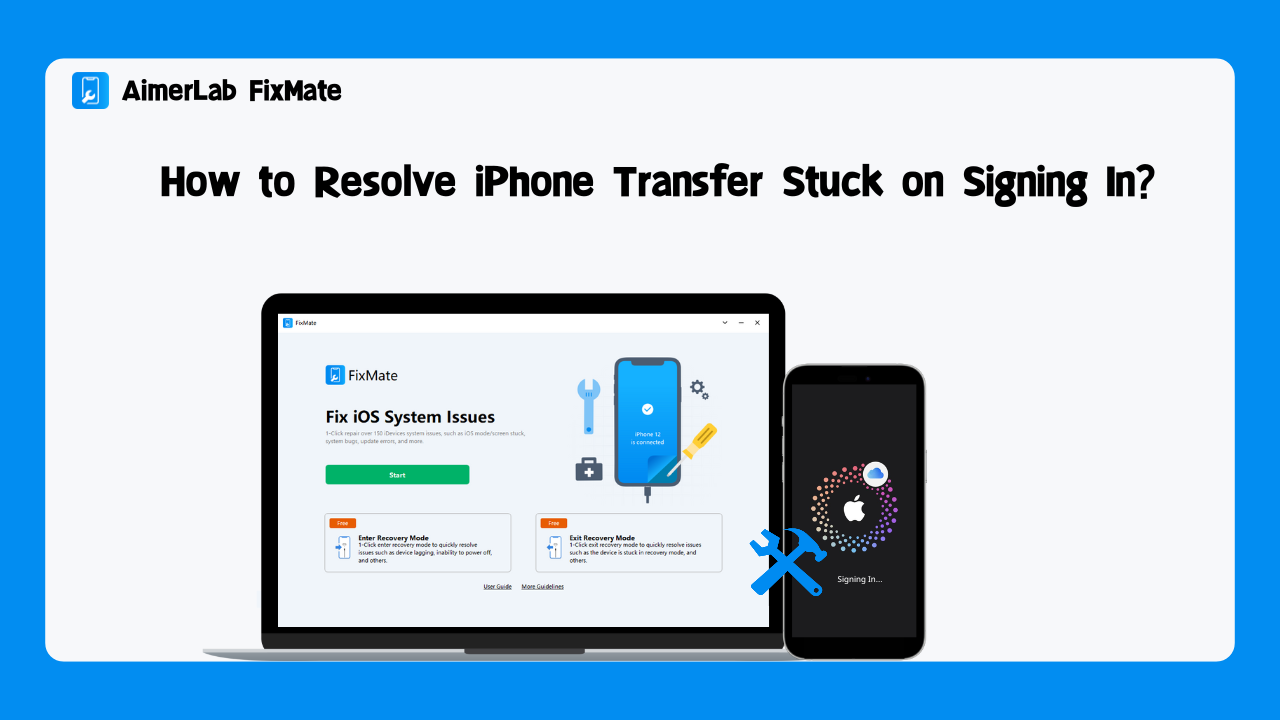
1. ماذا يعني "توقف النقل عند تسجيل الدخول"؟
عند استخدام Quick Start أو iCloud لنقل البيانات، يحتاج جهاز iPhone الجديد إلى المصادقة باستخدام معرف Apple الخاص بك للوصول إلى نسخ iCloud الاحتياطية وضمان نقل البيانات بشكل آمن. "تسجيل الدخول" تعني الرسالة أن الجهاز يحاول التحقق من بيانات اعتماد Apple ID الخاصة بك باستخدام خوادم Apple.
إذا ظلت العملية عالقة هنا، فهذا يعني عادةً أن جهازك لا يستطيع إكمال خطوة التحقق هذه بنجاح بسبب بعض مشكلات الاتصال أو البرامج.
2. الأسباب الشائعة لتوقف عملية النقل عند تسجيل الدخول
يمكن أن تتسبب عدة عوامل في تجميد عملية تسجيل الدخول أثناء نقل iPhone:
€
اتصال إنترنت ضعيف أو غير مستقر
نظرًا لأن تسجيل الدخول يتطلب الاتصال بخوادم Apple، فإن شبكة Wi-Fi غير المستقرة أو الضعيفة ستتسبب في حدوث تأخيرات أو أعطال.
• مشاكل خادم Apple
في بعض الأحيان تواجه خوادم Apple توقفًا مؤقتًا أو انقطاعًا مؤقتًا، مما يؤدي إلى منع طلبات تسجيل الدخول.
• بيانات اعتماد Apple ID غير صحيحة
إذا أدخلت كلمة مرور خاطئة أو كانت هناك مشكلة في معرف Apple الخاص بك، فقد تتوقف عملية تسجيل الدخول.
• أخطاء أو أعطال برمجية في نظام iOS
قد تتسبب أخطاء البرامج في نظام التشغيل iOS في تجميد مساعد النقل في هذه الخطوة.
• مشاكل المصادقة الثنائية
إذا كان معرف Apple الخاص بك يستخدم مصادقة ثنائية العوامل ولم يتم استلام رمز التحقق أو إدخاله بشكل صحيح، فلن تستمر العملية.
• عدم توافق برامج الجهاز أو نظام التشغيل iOS القديم
قد يؤدي نقل البيانات بين الأجهزة التي تعمل بإصدارات iOS مختلفة جدًا إلى حدوث مشكلات.
• قيود الشبكة أو شبكات VPN
يمكن لبعض شبكات VPN أو جدران الحماية أو إعدادات الشبكة المقيدة حظر الاتصال بخوادم Apple.
3. كيفية حل مشكلة توقف نقل بيانات iPhone عند تسجيل الدخول
فيما يلي حلول خطوة بخطوة يمكنك تجربتها لحل هذه المشكلة المحبطة:
3.1 تحقق من اتصالك بالإنترنت
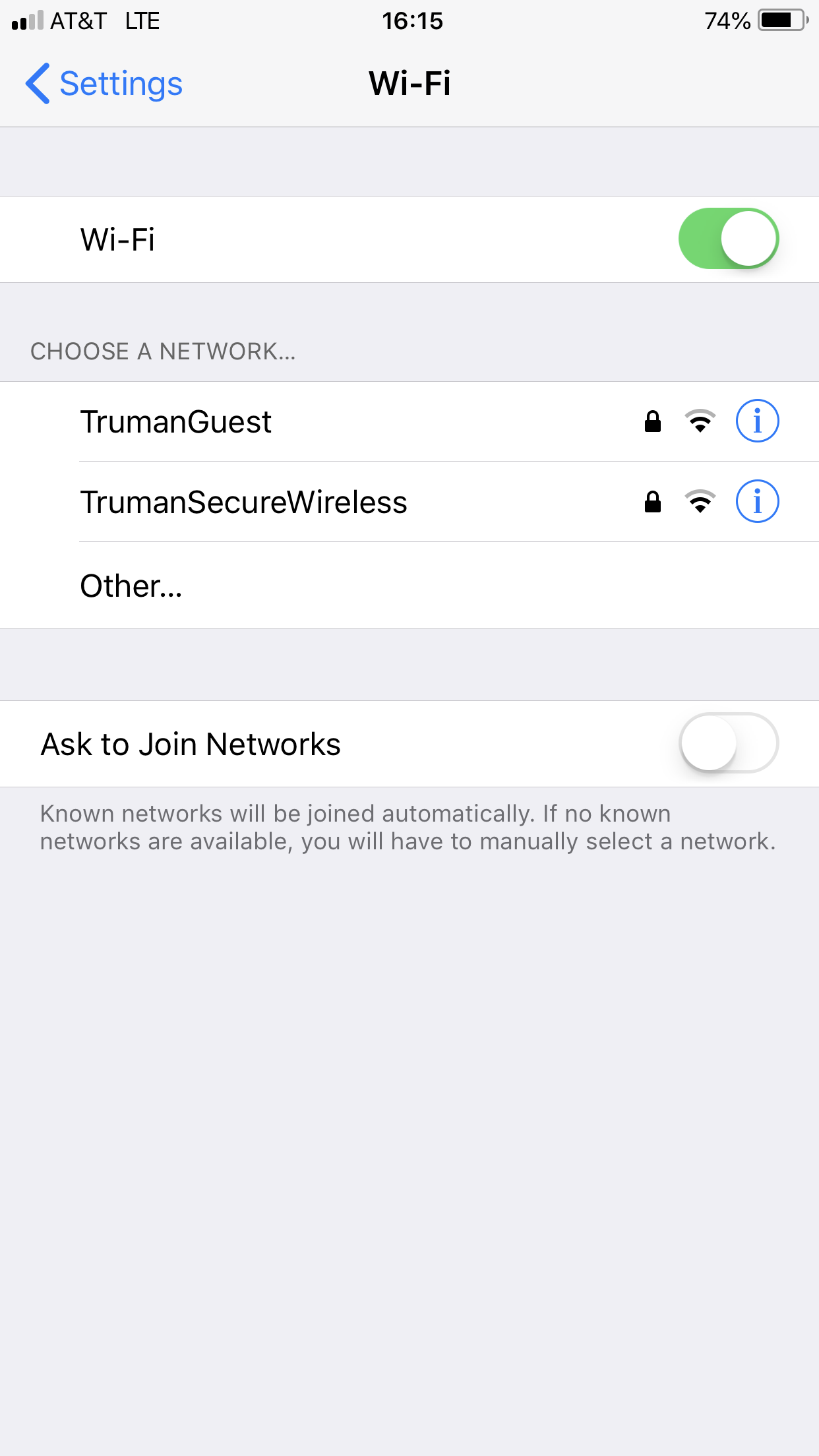
- تأكد من أن كلاً من هواتف iPhone القديمة والجديدة لديك متصل بشبكة Wi-Fi قوية وموثوقة.
- أعد تشغيل جهاز التوجيه الخاص بك لحل مشكلات الاتصال المتقطعة.
- استخدام Wi-Fi للتحويلات بدلاً من البيانات الخلوية.
3.2 تأكيد بيانات اعتماد Apple ID الخاص بك
تأكد من إدخال معرف Apple وكلمة المرور الصحيحين - إذا لم تكن متأكدًا، فقم بزيارة موقع Apple ID على جهاز آخر للتحقق من بيانات الاعتماد الخاصة بك أو استخدم خيار "نسيت كلمة المرور" لإعادة تعيينها.
3.3 إعادة تشغيل كلا الهاتفين
- قم بإيقاف تشغيل كلا جهازي iPhone بشكل كامل، وانتظر لبضع ثوانٍ، ثم قم بتشغيلهما مرة أخرى.
- حاول مرة أخرى عملية النقل.

3.4 تحديث نظام iOS على كلا الجهازين
- على كلا الهاتفين، انتقل إلى الإعدادات > عام > تحديث البرنامج وتثبيت أية تحديثات متوفرة.

3.5 تعطيل إعدادات VPN أو الوكيل
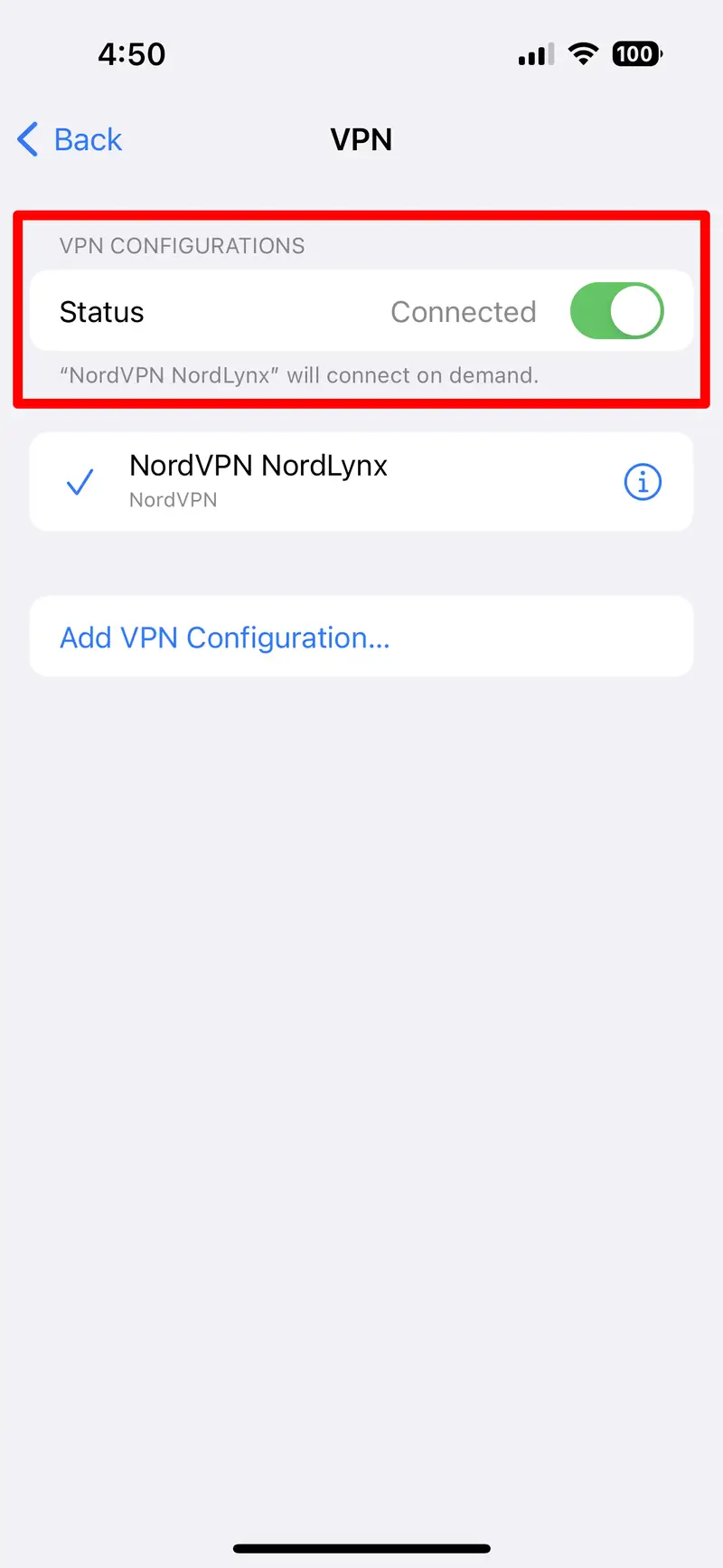
- يمكن أن تتداخل شبكات VPN مع الاتصال بخوادم Apple.
- لتعطيل VPN: الإعدادات > VPN >تغيير الحالة.
3.6 إعادة تسجيل الدخول إلى Apple ID على الجهاز القديم
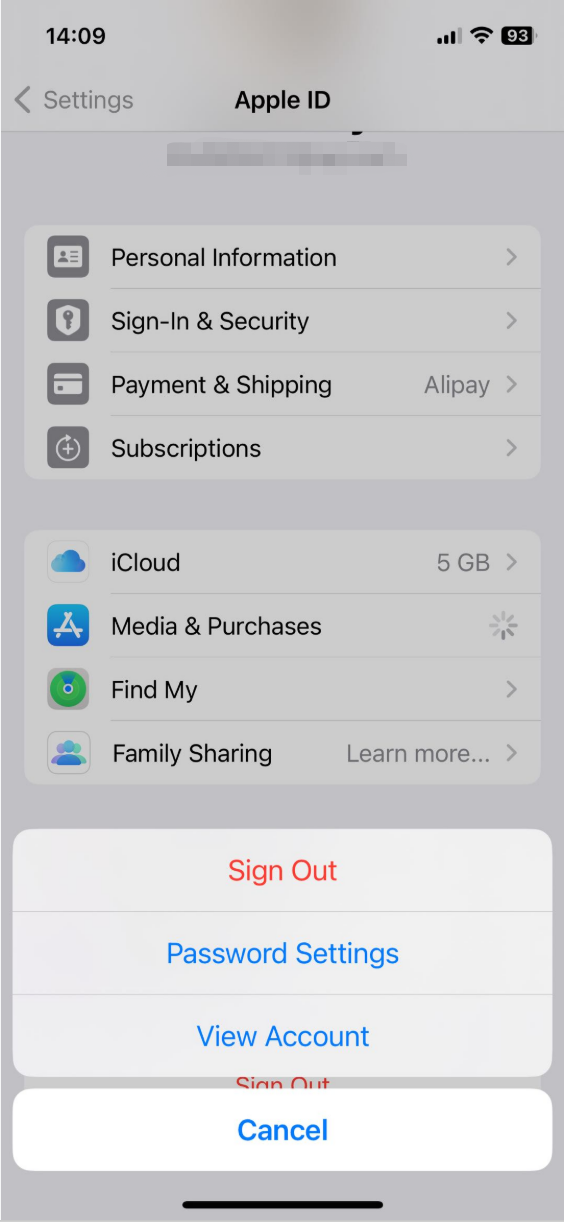
- على جهاز iPhone القديم الخاص بك، حاول تسجيل الخروج من معرف Apple الخاص بك ثم تسجيل الدخول مرة أخرى: الإعدادات > [اسمك] > تسجيل الخروج > اتبع التعليمات ثم قم بتسجيل الدخول مرة أخرى.
- يمكن أن يؤدي هذا إلى تحديث جلسة معرف Apple الخاص بك وإصلاح مشكلات المصادقة.
3.7 إعادة تعيين إعدادات الشبكة
على كلا الجهازين، قم بإعادة تعيين إعدادات الشبكة لمسح أي تكوين تالف لشبكة Wi-Fi أو الشبكة.
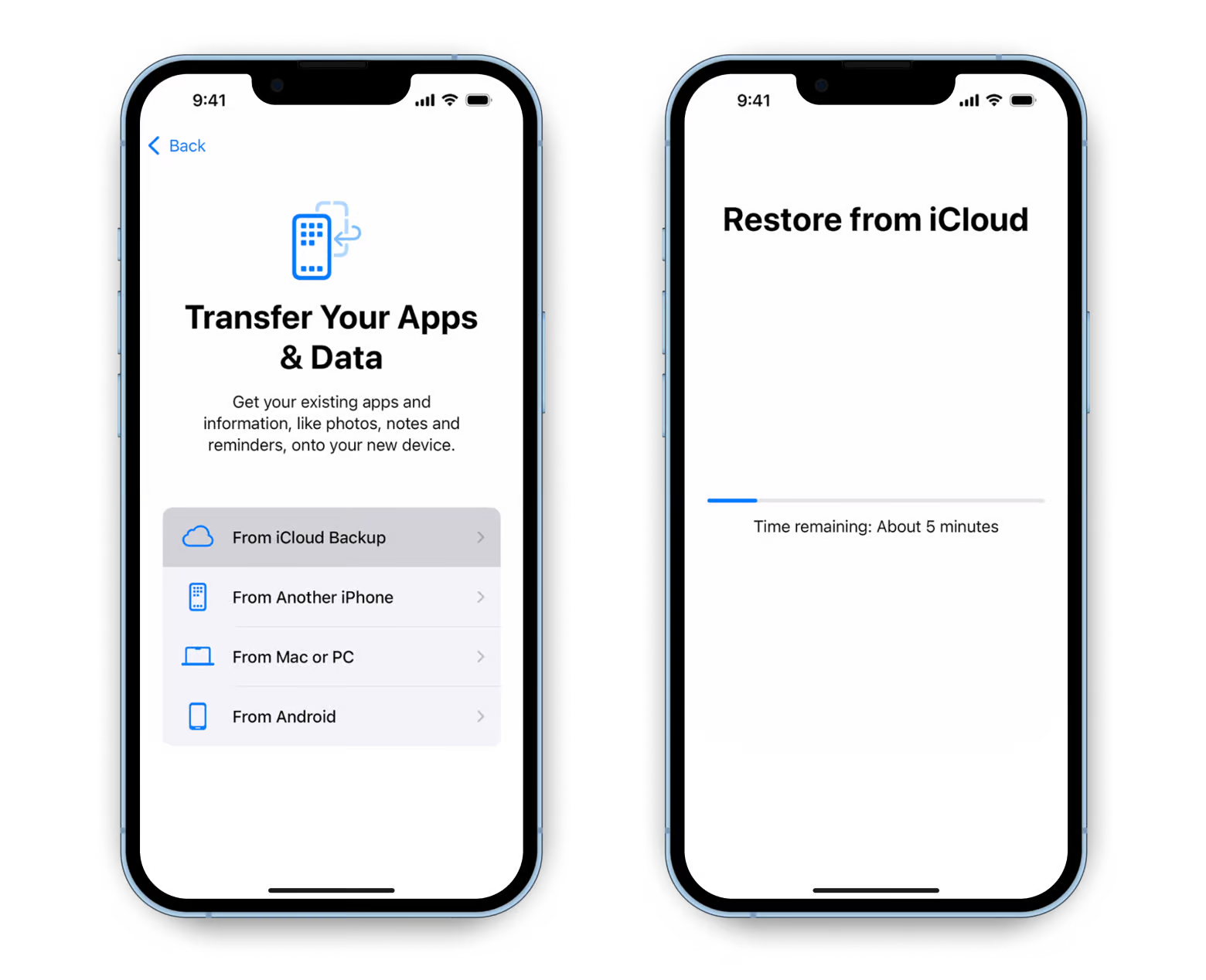
3.8 الاستعادة اليدوية من نسخة احتياطية على iCloud
إذا استمرت ميزة "البدء السريع" في التعطل، فقم بإكمال الإعداد الأولي يدويًا على جهاز iPhone الجديد، واختر "استعادة من نسخة احتياطية على iCloud" عند مطالبتك بذلك، وقم بتسجيل الدخول باستخدام معرف Apple الخاص بك، ثم حدد أحدث نسخة احتياطية.
3.9 استخدم iTunes أو Finder
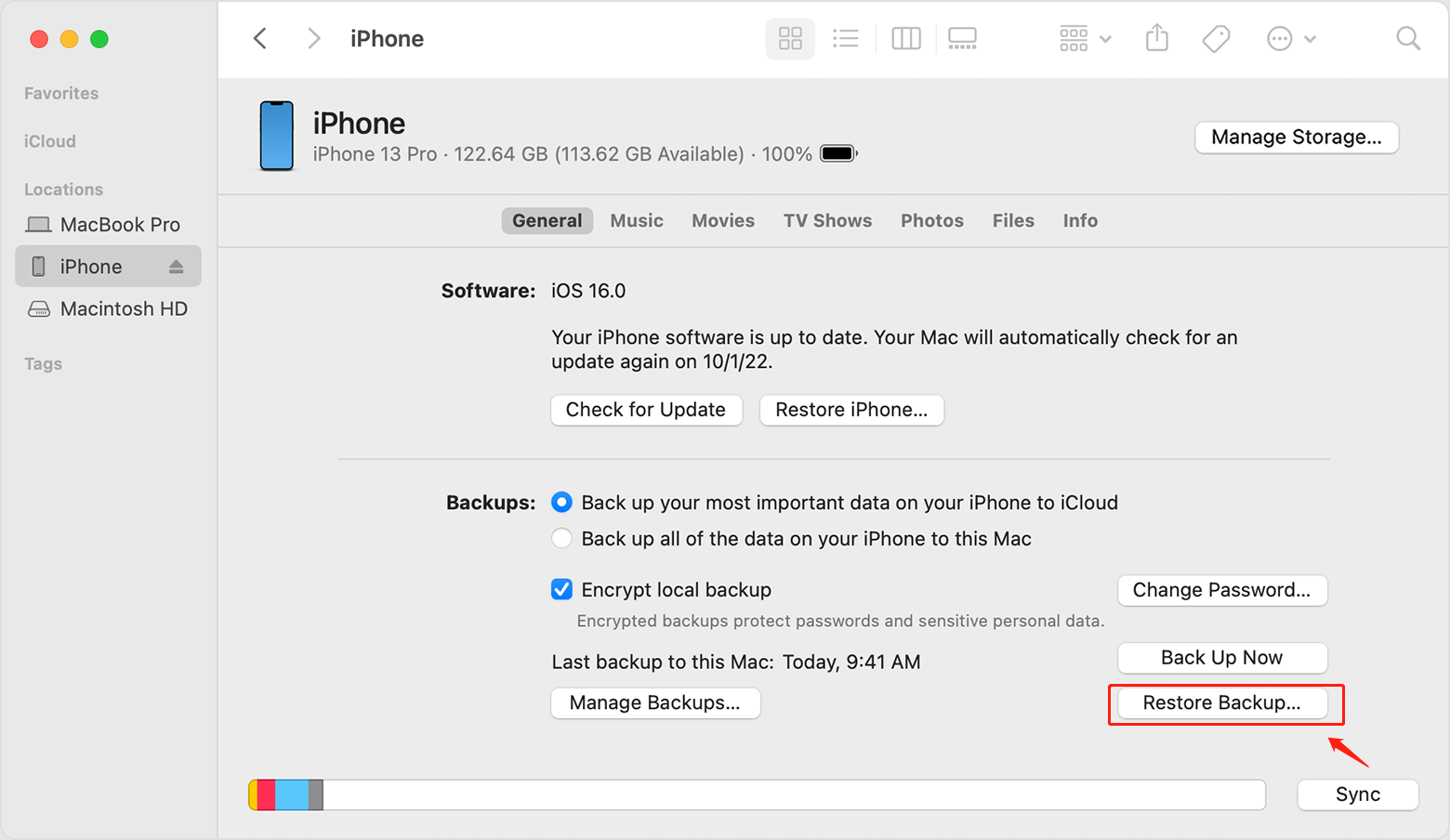
- قم بتوصيل جهاز iPhone القديم بجهاز كمبيوتر باستخدام iTunes (Windows أو macOS Mojave أو إصدار سابق) أو Finder (macOS Catalina أو إصدار أحدث).
- قم بعمل نسخة احتياطية لجهاز iPhone القديم الخاص بك على الكمبيوتر، ثم قم بتوصيل جهاز iPhone الجديد الخاص بك واستعادة البيانات من تلك النسخة الاحتياطية.
3.10 الانتظار وإعادة المحاولة لاحقًا
- إذا كانت خوادم Apple معطلة أو محملة بشكل زائد، ففي بعض الأحيان يكون الحل الوحيد هو الانتظار.
- قم بزيارة حالة نظام Apple للتحقق من المشكلات المستمرة.
- حاول النقل مرة أخرى بعد مرور بعض الوقت عندما تعود الخوادم إلى الاتصال بالإنترنت.

4. الحل المتقدم: إصلاح مشكلة توقف نقل بيانات iPhone باستخدام AimerLab FixMate
إذا لم تُجدِ الطرق التقليدية نفعًا وظلّ جهاز iPhone عالقًا في وضع "تسجيل الدخول"، فمن المُرجّح أن تكون المشكلة مرتبطة بخلل أعمق في نظام iOS. في مثل هذه الحالات، يُمكن استخدام أداة إصلاح iOS احترافية مثل AimerLab FixMate يمكن حل المشكلة بسرعة وأمان.
AimerLab FixMate برنامج إصلاح متقدم لنظام iOS، قادر على إصلاح أكثر من 150 مشكلة في أجهزة iPhone، دون فقدان البيانات في معظم الحالات. صُمم خصيصًا لمساعدة المستخدمين على التعامل مع مشاكل مثل
- تعطل جهاز iPhone عند تسجيل الدخول أثناء النقل
- iPhone عالق على شعار Apple أو حلقة التمهيد أو الشاشة السوداء أو شاشة التحديث
- الشاشات المتجمدة أو غير المستجيبة
- فشل تحديث iOS
- و اكثر
خطوات:
- قم بإعداد AimerLab FixMate على نظام Windows الخاص بك، ثم قم بربط جهاز iPhone الخاص بك عبر اتصال USB.
- قم بتشغيل FixMate، واضغط على "ابدأ"، وانتقل إلى وضع الإصلاح القياسي.
- اتبع الإرشادات التي تظهر على الشاشة لتنزيل البرنامج الثابت الخاص بـ estimate وبدء عملية الإصلاح.
- بمجرد اكتمال الإصلاح، أعد تشغيل جهاز iPhone وحاول نقل البيانات مرة أخرى.

5. الخلاصة
إذا واجهتَ مشكلةً في شاشة "تسجيل الدخول" أثناء نقل البيانات إلى هاتف iPhone جديد، فغالبًا ما يكون ذلك بسبب مشاكل في التحقق من هوية Apple، أو ضعف الإنترنت، أو خلل في نظام iOS. مع أن الحلول البسيطة، مثل التحقق من شبكة Wi-Fi أو إعادة تشغيل الجهاز، غالبًا ما تُجدي نفعًا، إلا أن المشكلات المستمرة قد تتطلب تدخلًا أعمق.هنا يأتي دور AimerLab FixMate. تُقدم هذه الأداة الاحترافية لإصلاح نظام iOS حلاً بسيطًا وفعالًا لمشاكل نقل بيانات iPhone دون فقدان البيانات. إذا كنت ترغب في تشغيل جهاز iPhone الجديد بسرعة، AimerLab FixMate هي الأداة الموصى بها لإنجاز المهمة بشكل صحيح.
- كيفية حل مشكلة الخطأ 75 في جهاز iPhone؟
- كيفية العثور على كلمات المرور على نظام iOS 18 في أجهزة iPhone؟
- لماذا لا يرن هاتفي الآيفون؟ إليك بعض الحلول الفعّالة لإصلاح المشكلة
- كيفية إصلاح مشكلة "العثور على جهاز iPhone الخاص بي" في الموقع الخطأ؟
- هل يؤدي وضع الطيران إلى إيقاف تشغيل الموقع على جهاز iPhone؟
- كيفية طلب موقع شخص ما على iPhone؟
- كيفية محاكاة لعبة Pokemon Go على iPhone؟
- نظرة عامة على Aimerlab MobiGo GPS Location Spoofer
- كيفية تغيير الموقع على جهاز iPhone الخاص بك؟
- أفضل 5 مواقع مزيفة لنظام تحديد المواقع العالمي (GPS) لنظام iOS
- تعريف موقع GPS واقتراح Spoofer
- كيفية تغيير موقعك على سناب شات
- كيفية البحث عن/مشاركة/إخفاء الموقع على أجهزة iOS؟