




كيفية حل مشكلة انقطاع اتصال iPhone بشبكة WiFi؟

يُعدّ الواي فاي ضروريًا للاستخدام اليومي لجهاز iPhone، سواءً كنت تُشغّل الموسيقى، أو تتصفّح الإنترنت، أو تُحدّث التطبيقات، أو تُجري نسخًا احتياطيًا للبيانات على iCloud. ومع ذلك، يُبلغ العديد من مستخدمي iPhone عن مشكلة مُزعجة ومُستمرة: انقطاع اتصال أجهزتهم بشبكة الواي فاي دون سبب واضح. يُمكن أن يُؤدّي هذا إلى انقطاع التنزيلات، والتداخل مع مكالمات FaceTime، وزيادة استهلاك بيانات الهاتف. إذا كنت تُواجه هذه المشكلة، فأنت لست وحدك.
في هذه المقالة، سنستكشف الأسباب الأكثر شيوعًا التي تؤدي إلى انقطاع اتصال جهاز iPhone الخاص بك بشبكة WiFi ونقدم حلولاً خطوة بخطوة لحل هذه المشكلة.
1. لماذا يستمر جهاز iPhone الخاص بي في الانفصال عن شبكة WiFi؟
يمكن أن تتسبب عدة عوامل في انقطاع اتصال جهاز iPhone الخاص بك بشبكة WiFi بشكل متكرر، وفهم هذه الأسباب الجذرية يمكن أن يساعد في تحديد أفضل مسار للعمل.
- مواطن الخلل البرمجيات
بعد تحديثات iOS، قد تؤدي أخطاء البرامج البسيطة إلى تعطيل كيفية اتصال جهاز iPhone الخاص بك بشبكات WiFi، وهذا هو أحد الأسباب الأكثر شيوعًا لانقطاع اتصال WiFi المستمر.
- مشاكل في جهاز التوجيه أو الشبكة
أحيانًا، تكمن المشكلة في جهاز توجيه الواي فاي، وليس في جهاز الآيفون. إذا كان جهاز التوجيه مُحمّلًا بشكل زائد، أو قديمًا، أو بعيدًا جدًا، فقد ينقطع الاتصال بشكل متقطع.
- ميزة مساعدة WiFi
إذا كان اتصالك بالواي فاي ضعيفًا أو غير مستقر، فسيستخدم WiFi Assist بيانات الجوال تلقائيًا. قد يوحي هذا بانقطاع متكرر للواي فاي.
- تلف إعدادات الشبكة
يخزّن جهاز iPhone بيانات حول شبكات WiFi التي اتصلت بها سابقًا. إذا تعطلت هذه الإعدادات، فقد يؤدي ذلك إلى فشل الاتصالات أو عدم استقرارها.
- شبكات VPN أو تطبيقات الطرف الثالث
قد تتداخل بعض خدمات VPN أو التطبيقات التي تتحكم في استخدام البيانات أو إعدادات الخصوصية مع اتصال WiFi الخاص بك.
- مشاكل الأجهزة
إذا تعرض جهاز iPhone الخاص بك لأضرار ناجمة عن الماء أو السقوط العنيف، فقد يكون السبب هو الضرر الداخلي لهوائي WiFi.
2. كيفية حل مشكلة انقطاع اتصال iPhone بشبكة WiFi
دعونا نلقي نظرة على بعض الطرق المجربة لإصلاح هذه المشكلة المحبطة - من الحلول الأساسية إلى الحلول المتقدمة.
2.1 أعد تشغيل جهاز iPhone وجهاز التوجيه الخاص بك
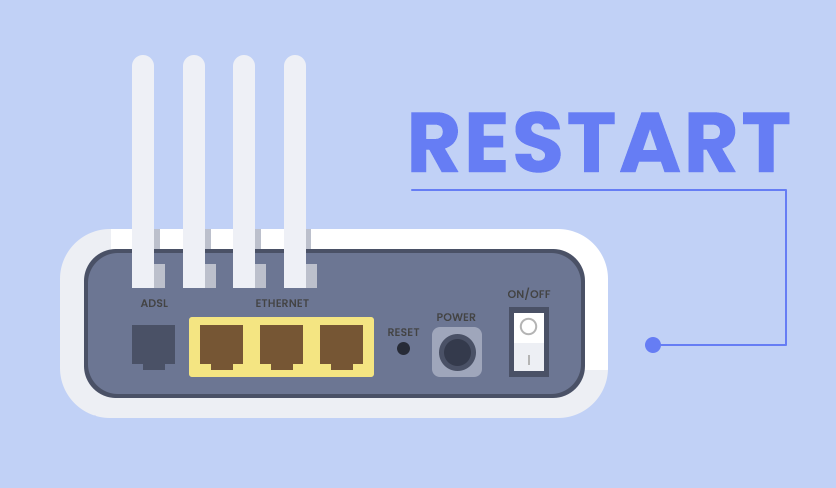
هذه هي الخطوة الأولى الأبسط والأكثر فعالية. أعد تشغيل كلٍّ من جهاز iPhone وجهاز توجيه WiFi لإصلاح الأعطال المؤقتة.
- أعد تشغيل iPhone: بالنسبة لجهاز iPhone X أو الأحدث، اضغط مع الاستمرار على كل من الزر الجانبي وزر الصوت حتى يظهر شريط إيقاف التشغيل؛ بالنسبة للطرازات الأقدم، اضغط مع الاستمرار على زر الطاقة فقط، ثم مرر لإيقاف التشغيل.

- إعادة تشغيل جهاز التوجيه: افصل جهاز التوجيه الخاص بك عن مصدر الطاقة، وانتظر لمدة 30 ثانية تقريبًا، ثم قم بتوصيله مرة أخرى لإعادة تشغيله.
2.2 انسَ الأمر وأعد الاتصال بشبكة WiFi
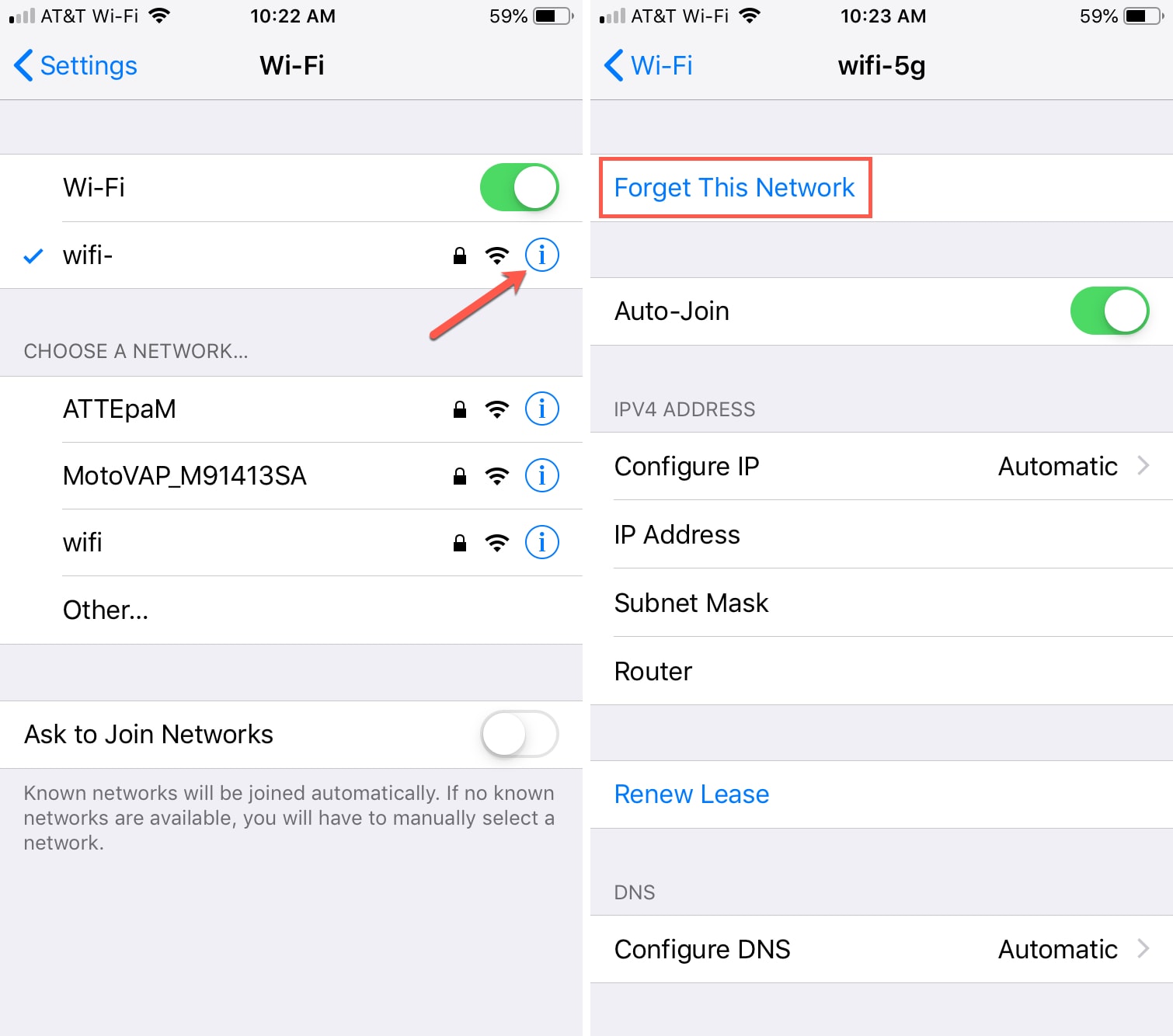
- انتقل إلى الإعدادات > Wi-Fi، وانقر على "i" بجوار اسم الشبكة، ثم حدد "نسيت هذه الشبكة".
- أعد الاتصال بإدخال كلمة المرور. سيؤدي هذا إلى مسح أي مشاكل في التكوين المحفوظة، ويسمح باتصال جديد.
2.3 إيقاف تشغيل مساعدة WiFi
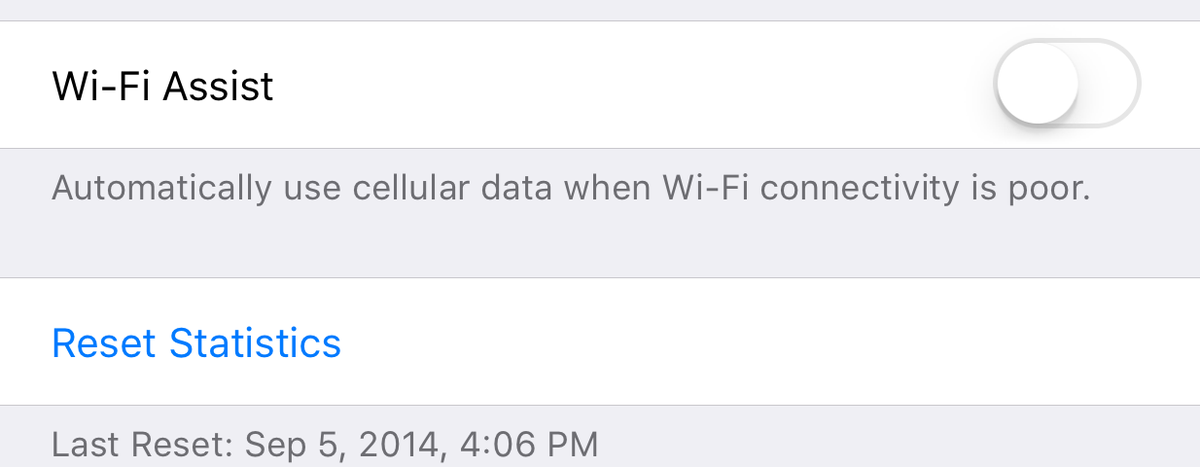
عندما يتم تمكين WiFi Assist، قد يتحول جهاز iPhone الخاص بك إلى البيانات الخلوية حتى عندما تكون شبكة WiFi لا تزال متصلة ولكنها تعمل بشكل ضعيف.
- انتقل إلى الإعدادات > الخلوية، ثم قم بالتمرير لأسفل، ثم قم بإيقاف تشغيل مساعدة WiFi.
2.4 إعادة تعيين إعدادات الشبكة
يؤدي هذا الخيار إلى إعادة تعيين جميع الإعدادات المتعلقة بالشبكة بما في ذلك كلمات مرور WiFi وإعدادات الهاتف الخلوي وتكوينات VPN.
- انتقل إلى الإعدادات > عام > نقل أو إعادة تعيين iPhone > إعادة تعيين، ثم حدد إعادة تعيين إعدادات الشبكة وأدخل رمز المرور الخاص بك للتأكيد.

2.5 تحديث iOS إلى الإصدار الأحدث
تقوم Apple بإصلاح الأخطاء في التحديثات الجديدة بشكل متكرر.
- انتقل إلى الإعدادات > عام > تحديث البرنامج وانقر على تنزيل وتثبيت لتحديث نظام التشغيل iOS إذا كان متاحًا.

2.6 تعطيل تطبيقات VPN والأمان
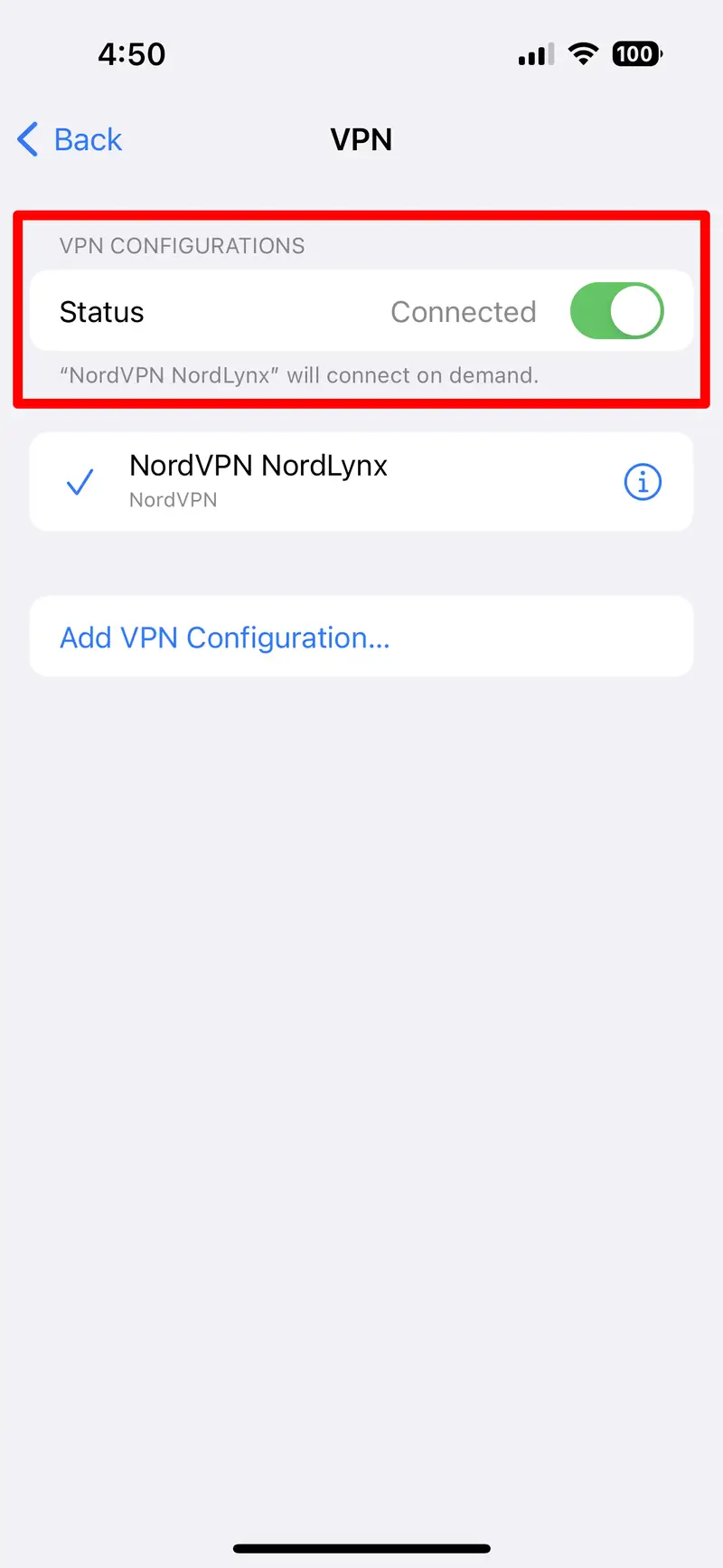
قد تتعارض تطبيقات VPN أو جدار الحماية مع اتصال WiFi الخاص بك.
- قم بتعطيل أو إلغاء تثبيت هذه التطبيقات مؤقتًا.
- تحقق مما إذا كان اتصال WiFi مستقرًا.
3. حل مشاكل نظام iOS دون فقدان البيانات باستخدام AimerLab FixMate
إذا لم ينجح أيٌّ من الحلول المذكورة أعلاه، فقد يكون جهاز iPhone لديك يعاني من مشكلة أعمق في نظام iOS. هنا تكمن المشكلة. AimerLab FixMate يأتي AimerLab FixMate عبارة عن أداة إصلاح احترافية لنظام iOS مصممة لإصلاح أكثر من 200 مشكلة في نظام iOS، بما في ذلك انقطاع اتصال WiFi، دون التسبب في فقدان البيانات.
الميزات الرئيسية:
- إصلاح انقطاع اتصال WiFi، والشاشة السوداء، وحلقة التمهيد، والشاشة المتجمدة، والمزيد.
- لا يوجد فقدان للبيانات في الوضع القياسي.
- يعمل مع جميع موديلات iPhone ويدعم أحدث إصدارات iOS
- واجهة سهلة الاستخدام للمستخدمين غير التقنيين.
كيفية إصلاح انقطاع اتصال iPhone بشبكة WiFi باستخدام AimerLab FixMate:
- قم بتنزيل AimerLab FixMate وتثبيته من موقعه الرسمي على جهاز الكمبيوتر الشخصي الذي يعمل بنظام Windows.
- قم بتشغيل AimerLab FixMate وقم بتوصيل جهاز iPhone الخاص بك عبر USB، ثم انقر فوق "ابدأ" على الشاشة الرئيسية.
- حدد الوضع القياسي لحل المشكلة مع الحفاظ على بياناتك.
- سيقوم FixMate تلقائيًا باكتشاف طراز iPhone الخاص بك ويقترح البرنامج الثابت اللازم للتنزيل.
- بمجرد أن يصبح البرنامج الثابت جاهزًا، انقر فوق الإصلاح القياسي لبدء العملية.
- بعد بضع دقائق، سيتم إعادة تشغيل جهاز iPhone الخاص بك مع حل مشكلة انقطاع اتصال WiFi.

4. الخلاصة
قد يكون انقطاع اتصال الواي فاي المتكرر على جهاز iPhone أمرًا محبطًا للغاية، خاصةً عندما يقاطع مهام مهمة أو يتسبب في رسوم بيانات غير متوقعة. لحسن الحظ، يمكن تحديد معظم الأسباب - بدءًا من أخطاء الإعدادات البسيطة وصولًا إلى ثغرات البرامج - وحلها بطرق عملية مثل إعادة تشغيل الجهاز، أو نسيان شبكات الواي فاي ثم إعادة الاتصال بها، أو تعطيل مساعد الواي فاي، أو إعادة ضبط إعدادات الشبكة.
مع ذلك، إذا لم تُجدِ هذه الحلول القياسية نفعًا واستمرت المشكلة، فقد تكون المشكلة أعمق في نظام iOS نفسه. في مثل هذه الحالات، نوصي بشدة باستخدام AimerLab FixMate أداة إصلاح احترافية لنظام iOS، تُصلح أكثر من 150 مشكلة متعلقة بالنظام، بما في ذلك انقطاع اتصال WiFi، دون فقدان أي بيانات. بفضل واجهته سهلة الاستخدام وقدراته الفعّالة في الإصلاح، يُوفر AimerLab FixMate طريقة سريعة وموثوقة وآمنة لاستعادة اتصال WiFi الثابت لجهاز iPhone.
إذا استمر جهاز iPhone الخاص بك في الانفصال عن شبكة WiFi على الرغم من كل الجهود اليدوية، فلا تنتظر - قم بتنزيل
AimerLab FixMate
وحل المشكلة مرة واحدة وإلى الأبد.
- كيفية حل مشكلة الخطأ 75 في جهاز iPhone؟
- كيفية العثور على كلمات المرور على نظام iOS 18 في أجهزة iPhone؟
- لماذا لا يرن هاتفي الآيفون؟ إليك بعض الحلول الفعّالة لإصلاح المشكلة
- كيفية إصلاح مشكلة "العثور على جهاز iPhone الخاص بي" في الموقع الخطأ؟
- هل يؤدي وضع الطيران إلى إيقاف تشغيل الموقع على جهاز iPhone؟
- كيفية طلب موقع شخص ما على iPhone؟
- كيفية محاكاة لعبة Pokemon Go على iPhone؟
- نظرة عامة على Aimerlab MobiGo GPS Location Spoofer
- كيفية تغيير الموقع على جهاز iPhone الخاص بك؟
- أفضل 5 مواقع مزيفة لنظام تحديد المواقع العالمي (GPS) لنظام iOS
- تعريف موقع GPS واقتراح Spoofer
- كيفية تغيير موقعك على سناب شات
- كيفية البحث عن/مشاركة/إخفاء الموقع على أجهزة iOS؟