




كيفية حل خطأ عدم إمكانية استعادة iPhone 10/1109/2009؟

من المفترض أن تؤدي استعادة جهاز iPhone باستخدام iTunes أو Finder إلى إصلاح أخطاء البرامج، أو إعادة تثبيت iOS، أو إعداد جهاز نظيف. ولكن في بعض الأحيان، يواجه المستخدمون رسالة مزعجة:
"." تعذر استعادة جهاز iPhone. حدث خطأ غير معروف (10/1109/2009). "
أخطاء الاستعادة هذه أكثر شيوعًا مما تظن. غالبًا ما تظهر في منتصف عملية الاستعادة أو التحديث، وقد تُعلق في وضع الاسترداد، مما يُعيق تشغيل جهاز iPhone. لحسن الحظ، عادةً ما تكون هذه الأخطاء ناتجة عن مشاكل في الاتصال أو التوافق، والتي يُمكن حلها باتباع الخطوات الصحيحة.
في هذا الدليل، سنشرح أخطاء 10/1109/2009، وأسباب حدوثها، ونقدم طرقًا عملية لحلها.
⚠️ ما هي أخطاء استعادة iTunes 10 و1109 و2009؟
قبل إصلاح المشكلة، من المفيد فهم معنى كل من هذه الأخطاء:
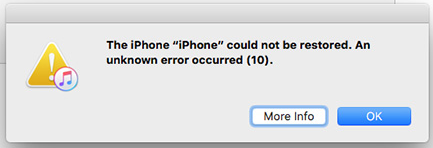
🔹 الخطأ 10 - عدم توافق البرامج الثابتة أو برامج التشغيل
يحدث الخطأ 10 غالبًا عند وجود مشكلة توافق بين برنامج iPhone الثابت وبرنامج تشغيل الكمبيوتر. يؤثر هذا عادةً على مستخدمي Windows الذين يستخدمون إصدارات iTunes القديمة أو أنظمة macOS التي لا تدعم أحدث برنامج iPhone الثابت.
🔹 الخطأ 1109 — مشكلة في اتصال USB
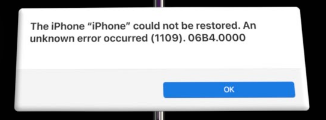
يشير الخطأ 1109 إلى فشل اتصال USB بين جهاز iPhone وiTunes/Finder. قد يكون السبب تلف كابل Lightning، أو عدم استقرار المنفذ، أو تداخل عمليات الخلفية مع نقل البيانات.
🔹 الخطأ 2009 — انتهاء مهلة الاتصال أو مشكلة في مصدر الطاقة
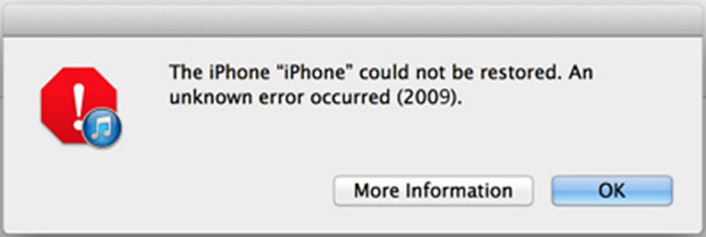
يشير الخطأ 2009 إلى فقدان اتصال iTunes بجهاز iPhone أثناء عملية الاستعادة، عادةً بسبب تلف الكابل، أو عدم استقرار اتصال USB، أو ضعف مصدر طاقة الكمبيوتر. قد يحدث هذا أيضًا إذا دخل الكمبيوتر في وضع السكون أثناء عملية الاستعادة.
على الرغم من اختلاف الأرقام، إلا أن هذه الأخطاء تشترك في جذر واحد: انقطاع الاتصال بين جهازك وخوادم الاستعادة الخاصة بشركة Apple.
🔍 لماذا تحدث هذه الأخطاء؟
فيما يلي الأسباب الأكثر شيوعًا وراء أخطاء استعادة iTunes:
- كابل Lightning معيب أو غير أصلي
- إصدار قديم من iTunes أو macOS
- ملف البرامج الثابتة لنظام iOS تالف (IPSW)
- جدار الحماية أو مكافحة الفيروسات أو تدخل VPN
- اتصال USB أو مصدر الطاقة غير مستقر
- تطبيقات الخلفية التي تقاطع عملية iTunes
- أعطال بسيطة في نظام iPhone أو تلف في البرامج الثابتة
في حالات نادرة، قد تشير هذه الأخطاء أيضًا إلى مشكلات أعمق في الأجهزة — مثل اللوحة المنطقية التالفة أو الموصل — ولكن معظم المستخدمين يمكنهم إصلاحها من خلال استكشاف أخطاء البرامج والاتصال وإصلاحها.
🧰كيفية إصلاح خطأ عدم إمكانية استعادة iPhone 10/1109/2009؟
اتبع هذه الخطوات المجربة واحدة تلو الأخرى حتى تتمكن من استعادة جهاز iPhone الخاص بك بنجاح.
1. قم بتحديث iTunes أو Finder إلى الإصدار الأحدث
قد لا يدعم الإصدار القديم من iTunes أو macOS البرامج الثابتة الحالية لجهاز iPhone الخاص بك، مما يؤدي إلى الخطأ 10 أو 2009. يضمن التحديث أن يحتوي iTunes على أحدث برامج التشغيل وأدوات الاتصال بالجهاز.
على نظام Windows: افتح iTunes → المساعدة → التحقق من وجود تحديثات.

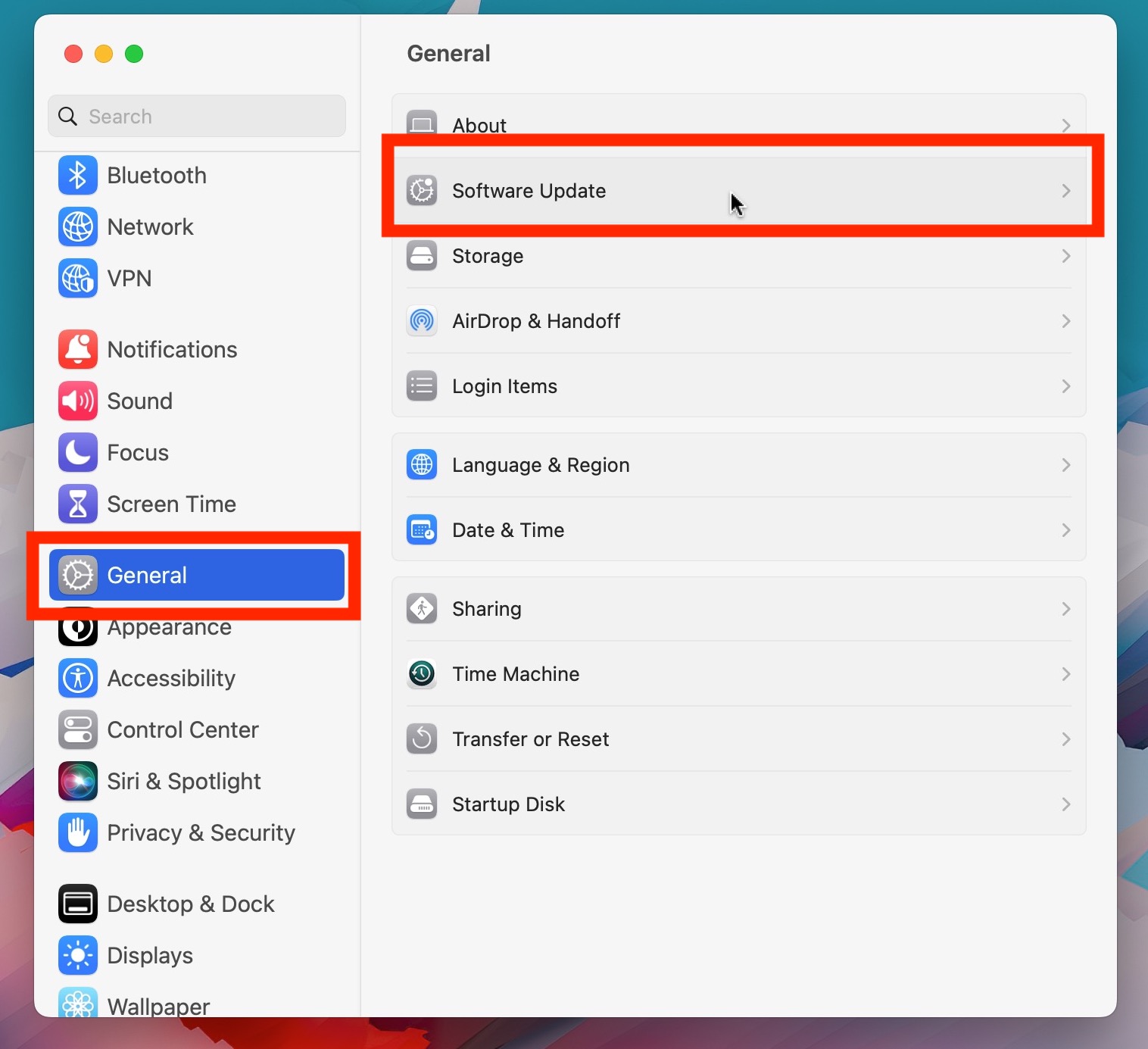
على جهاز Mac: افتح إعدادات النظام → عام → تحديث البرنامج.
2. تحقق من اتصال كابل USB والمنفذ
نظرًا لأن الأخطاء 1109 و2009 غالبًا ما تكون ناتجة عن اتصالات غير مستقرة، فتأكد من إعداد موثوق به - استخدم كابل Apple Lightning الأصلي، وقم بالتوصيل مباشرة بمنفذ USB مستقر (يفضل أن يكون في الجزء الخلفي من الكمبيوتر)، وتجنب المحاور أو المحولات، ونظف منفذ iPhone، وجرب جهاز كمبيوتر آخر إذا لزم الأمر.

3. أعد تشغيل كل من جهاز iPhone والكمبيوتر
يمكن أن يؤدي إعادة التشغيل البسيطة إلى إصلاح المشكلات المؤقتة التي تؤثر على iTunes - قم بإعادة تشغيل جهاز iPhone الخاص بك عن طريق الضغط بسرعة
رفع مستوى الصوت
، ثم
خفض الصوت
، وعقد
الجانب (الطاقة)
اضغط على الزر حتى يظهر شعار Apple، ثم أعد تشغيل الكمبيوتر قبل محاولة الاستعادة مرة أخرى.
 4. تعطيل جدار الحماية، وشبكة VPN، وبرامج مكافحة الفيروسات
يمكن لبرامج الأمان أو شبكات VPN منع iTunes من الوصول إلى خوادم الاستعادة الخاصة بشركة Apple - قم بتعطيل برنامج مكافحة الفيروسات أو جدار الحماية أو VPN مؤقتًا، ثم قم باستعادة جهاز iPhone الخاص بك باستخدام اتصال Wi-Fi أو Ethernet مستقر، ثم أعد تمكين أدوات الأمان الخاصة بك بعد ذلك.

5. استخدم وضع DFU للاستعادة العميقة
إذا فشل وضع الاسترداد العادي،
وضع DFU (تحديث البرامج الثابتة للجهاز)
يسمح بإعادة تثبيت نظام iOS بشكل أكثر شمولاً. غالبًا ما تنجح عمليات استعادة DFU عندما تُسبب عمليات الاستعادة العادية أخطاءً مثل 10 أو 2009.

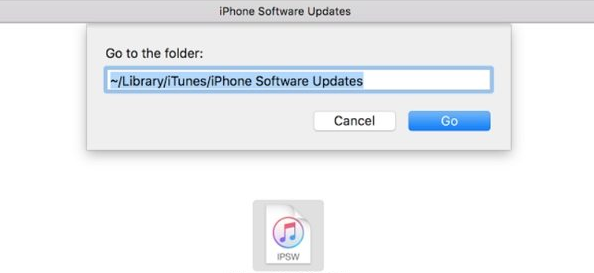
6. احذف ملف البرنامج الثابت IPSW وأعد تنزيله
إذا كان البرنامج الثابت الذي تم تنزيله لنظام التشغيل iOS تالفًا، فقد يؤدي ذلك إلى منع الاستعادة الناجحة.
على
ماك
:
انتقل إلى
~/Library/iTunes/iPhone Software Updates
وحذف ملف IPSW.
على
ويندوز
:
اذهب الى
C:\Users\[YourName]\AppData\Roaming\Apple Computer\iTunes\iPhone Software Updates
.

ثم حاول الاستعادة مرة أخرى — سيقوم iTunes تلقائيًا بتنزيل ملف البرنامج الثابت الجديد الصالح.
7. إعادة تعيين إعدادات الشبكة على iPhone (إذا كان ذلك ممكنًا)
إذا كان جهاز iPhone الخاص بك لا يزال قيد التشغيل، فقم بإعادة تعيين إعدادات الشبكة الخاصة به (
الإعدادات ← عام ← نقل أو إعادة تعيين iPhone ← إعادة التعيين ← إعادة تعيين إعدادات الشبكة
) لمسح بيانات Wi-Fi وVPN وDNS المحفوظة التي قد تمنع الاتصال بخوادم الاستعادة الخاصة بشركة Apple.

8. التحقق من وجود مشاكل في الطاقة والأجهزة
قد يحدث الخطأ 2009 إذا فقد جهاز الكمبيوتر الخاص بك الطاقة أو دخل في وضع السكون أثناء الاستعادة - احتفظ به متصلاً بالتيار الكهربائي، واستخدم منفذ USB مستقرًا، وتحقق من وجود تلف محتمل في الأجهزة إذا سقط جهاز iPhone أو تعرض للرطوبة.
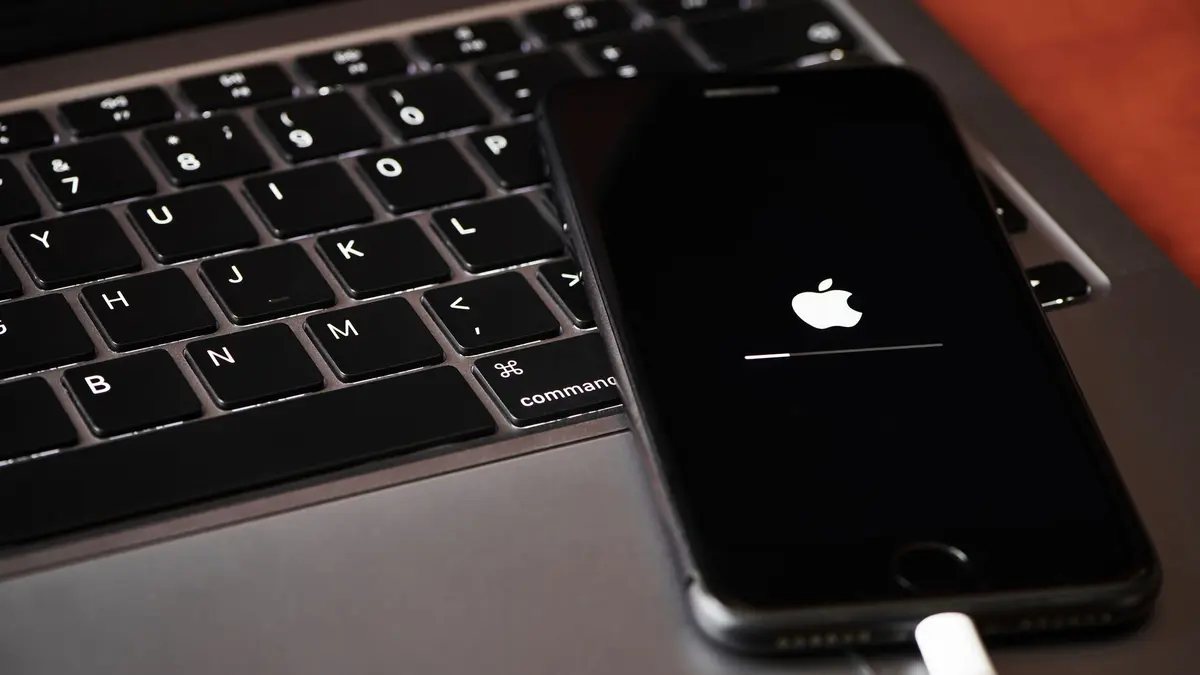
🧠 الحل المتقدم: إصلاح أخطاء الاستعادة باستخدام AimerLab FixMate
إذا لم تنجح أي من الطرق المذكورة أعلاه في حل المشكلة، فيمكنك استخدام أداة إصلاح iOS احترافية مثل AimerLab FixMate ، والذي تم تصميمه لإصلاح أخطاء الاستعادة دون الاعتماد على iTunes أو Finder.
🔹 الميزات الرئيسية لـ AimerLab FixMate:
- إصلاح أخطاء استعادة iTunes الشائعة مثل 10، 1109، 2009، 4013، والمزيد.
- إصلاح iPhone العالق في وضع الاسترداد، أو حلقة شعار Apple، أو تعطل النظام.
- يدعم نظام التشغيل iOS 12 إلى iOS 26 وجميع موديلات iPhone.
- يقدم وضع الإصلاح القياسي (بدون فقدان البيانات) ووضع الإصلاح المتقدم (الاستعادة النظيفة).
- يسمح بتخفيض إصدار iOS أو إعادة تثبيته دون الحاجة إلى iTunes.
🧭 كيفية استخدام FixMate:
- قم بتنزيل AimerLab FixMate وتثبيته على نظام التشغيل Windows الخاص بك.
- قم بتوصيل جهاز iPhone الخاص بك وافتح FixMate، ثم حدد وضع الإصلاح القياسي
- سيقوم البرنامج بتنزيل البرنامج الثابت الصحيح لجهازك، انقر لبدء التنزيل.
- بعد تنزيل البرنامج الثابت، سيبدأ FixMate في إصلاح أخطاء الاستعادة وإعادة تشغيل جهاز iPhone الخاص بك وجعله يعمل بشكل طبيعي.

✅ الخاتمة
عندما يعرض جهاز iPhone رسالة "تعذر استعادة iPhone. حدث خطأ غير معروف (10/1109/2009)"، فعادةً ما يكون ذلك نتيجة ضعف اتصال USB، أو برنامج iTunes قديم، أو تلف في البرامج الثابتة. يمكنك حل هذه الأخطاء في معظم الحالات بتحديث البرنامج، والتحقق من الاتصالات، واستخدام وضع DFU، وإعادة تنزيل البرامج الثابتة.
ومع ذلك، إذا استمر فشل iTunes، فإن الحل الأكثر موثوقية هو
AimerLab FixMate
أداة إصلاح نظام iOS مخصصة، تُصلح أخطاء الاستعادة تلقائيًا وبشكل آمن. إنها أسرع وأبسط وأكثر الطرق فعالية لإعادة جهاز iPhone إلى حالته الطبيعية - دون الحاجة إلى مهارات تقنية.
- كيفية العثور على كلمات المرور على نظام iOS 18 في أجهزة iPhone؟
- لماذا لا يرن هاتفي الآيفون؟ إليك بعض الحلول الفعّالة لإصلاح المشكلة
- كيفية إصلاح مشكلة "العثور على جهاز iPhone الخاص بي" في الموقع الخطأ؟
- هل يؤدي وضع الطيران إلى إيقاف تشغيل الموقع على جهاز iPhone؟
- كيفية طلب موقع شخص ما على iPhone؟
- كيفية إصلاح مشكلة "تعذر تحديث iPhone. حدث خطأ غير معروف (7)"؟
- كيفية محاكاة لعبة Pokemon Go على iPhone؟
- نظرة عامة على Aimerlab MobiGo GPS Location Spoofer
- كيفية تغيير الموقع على جهاز iPhone الخاص بك؟
- أفضل 5 مواقع مزيفة لنظام تحديد المواقع العالمي (GPS) لنظام iOS
- تعريف موقع GPS واقتراح Spoofer
- كيفية تغيير موقعك على سناب شات
- كيفية البحث عن/مشاركة/إخفاء الموقع على أجهزة iOS؟