




كيفية حل خطأ 10 "لا يمكن استعادة iPhone"؟

قد تبدو استعادة جهاز iPhone عمليةً سهلةً وبسيطةً أحيانًا، إلا أنها لا تكون كذلك. من المشاكل الشائعة والمزعجة التي يواجهها العديد من المستخدمين رسالة "تعذر استعادة iPhone. حدث خطأ غير معروف (10)". تظهر هذه الرسالة عادةً أثناء استعادة أو تحديث نظام iOS عبر iTunes أو Finder، مما يمنعك من استعادة جهازك، وقد يُعرّض بياناتك وإمكانية استخدام جهازك للخطر. يُعدّ فهم سبب الخطأ 10 وكيفية إصلاحه أمرًا بالغ الأهمية لأي مستخدم iPhone قد يواجه هذه المشكلة.
1. ما هو خطأ iPhone 10؟
الخطأ 10 هو أحد الأخطاء العديدة التي قد يعرضها iTunes أو Finder أثناء عملية استعادة أو تحديث iPhone. على عكس الأخطاء الأخرى، عادةً ما يُشير الخطأ 10 إلى عيب في الأجهزة أو انقطاع في الاتصال بين iPhone والكمبيوتر. قد يحدث هذا بسبب خلل في توصيلات USB، أو تلف مكونات الأجهزة مثل اللوحة الأم أو البطارية، أو مشاكل في برنامج iOS نفسه.
عندما ترى هذا الخطأ، عادةً ما يعرض iTunes أو Finder شيئًا مثل:
تعذر استعادة الآيفون. حدث خطأ غير معروف (10).
قد تكون هذه الرسالة مربكة، لأنها لا تحدد السبب الدقيق، ولكن الرقم 10 هو مؤشر رئيسي لوجود مشكلة متعلقة بالأجهزة أو الاتصال.

2. الأسباب الشائعة لخطأ iPhone 10
إن فهم الأسباب الجذرية لهذا الخطأ يُساعدك على تحديد كيفية إصلاحه. تشمل الأسباب الأكثر شيوعًا ما يلي:
- كابل أو منفذ USB معيب
يمكن أن يؤدي كابل USB التالف أو غير المعتمد أو منفذ USB المعيب إلى مقاطعة الاتصال بين جهاز iPhone والكمبيوتر. - برنامج iTunes/Finder قديم أو تالف
قد يؤدي استخدام إصدارات قديمة أو تالفة من iTunes أو macOS Finder إلى فشل الاستعادة. - مشاكل الأجهزة في iPhone
يمكن أن تتسبب مشكلات مثل اللوحة المنطقية التالفة أو البطارية المعيبة أو المكونات الداخلية الأخرى في حدوث الخطأ 10. - خلل في البرامج أو تلف البرامج الثابتة
في بعض الأحيان يتعرض ملف تثبيت iOS للتلف أو يحدث خلل في البرنامج يمنع الاستعادة. - القيود الأمنية أو قيود الشبكة
يمكن أن يؤدي جدار الحماية أو برنامج الأمان الذي يحظر الاتصال بخوادم Apple أيضًا إلى حدوث أخطاء في الاستعادة.
3. حلول خطوة بخطوة لإصلاح خطأ "تعذر استعادة iPhone" رقم 10
3.1 فحص واستبدال كابل USB والمنفذ
قبل أي شيء، تأكد من استخدام كابل USB رسمي أو معتمد من Apple لتوصيل جهاز iPhone بالكمبيوتر. غالبًا ما تُسبب الكابلات التالفة أو من جهات خارجية مشاكل في الاتصال.
- حاول استخدام كابل USB آخر.
- بدّل منافذ USB في جهاز الكمبيوتر. يُفضّل استخدام منفذ USB مباشرةً في جهاز الكمبيوتر، وليس عبر موزع.
- تجنب منافذ USB الموجودة على لوحات المفاتيح أو الشاشات، لأنها في بعض الأحيان يكون لديها خرج طاقة أقل.

إذا كان ذلك ممكنًا، فحاول استعادة جهاز iPhone الخاص بك على جهاز كمبيوتر مختلف لاستبعاد مشكلات الأجهزة أو البرامج على جهاز الكمبيوتر الشخصي أو جهاز Mac الحالي لديك.
3.2 تحديث أو إعادة تثبيت iTunes / macOS
إذا كنت تستخدم نظام Windows أو macOS Mojave أو إصدارًا أقدم، فتأكد من تحديث iTunes إلى أحدث إصدار. بالنسبة لنظام macOS Catalina والإصدارات الأحدث، تتم استعادة بيانات iPhone عبر Finder، لذا حافظ على تحديث نظام macOS الخاص بك.
- على نظام ويندوز: افتح iTunes وتحقق من وجود تحديثات عبر "مساعدة" > "التحقق من وجود تحديثات". أو أعد تثبيت iTunes من موقع Apple الرسمي.
- على جهاز Mac: انتقل إلى تفضيلات النظام > تحديث البرنامج لتحديث macOS.
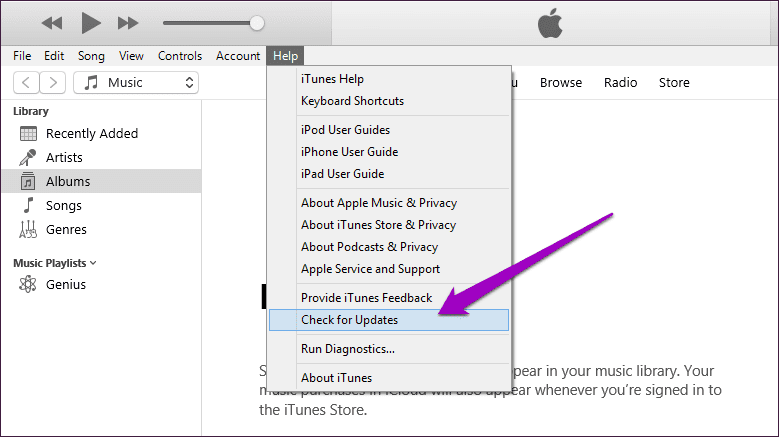
يضمن التحديث حصولك على أحدث إصلاحات التوافق وتصحيحات الأخطاء.
3.3 أعد تشغيل جهاز iPhone والكمبيوتر
في بعض الأحيان، تؤدي إعادة التشغيل البسيطة إلى إصلاح العديد من المشكلات.
- أعد تشغيل جهاز iPhone (X أو الأحدث) عن طريق الضغط على الزر الجانبي وزر رفع أو خفض الصوت حتى يظهر شريط إيقاف التشغيل، ثم قم بالتمرير لإيقاف تشغيله، ثم قم بتشغيله مرة أخرى بعد 30 ثانية.
- أعد تشغيل الكمبيوتر الخاص بك لمسح الأخطاء المؤقتة.

3.4 إعادة تشغيل iPhone بالقوة ووضعه في وضع الاسترداد
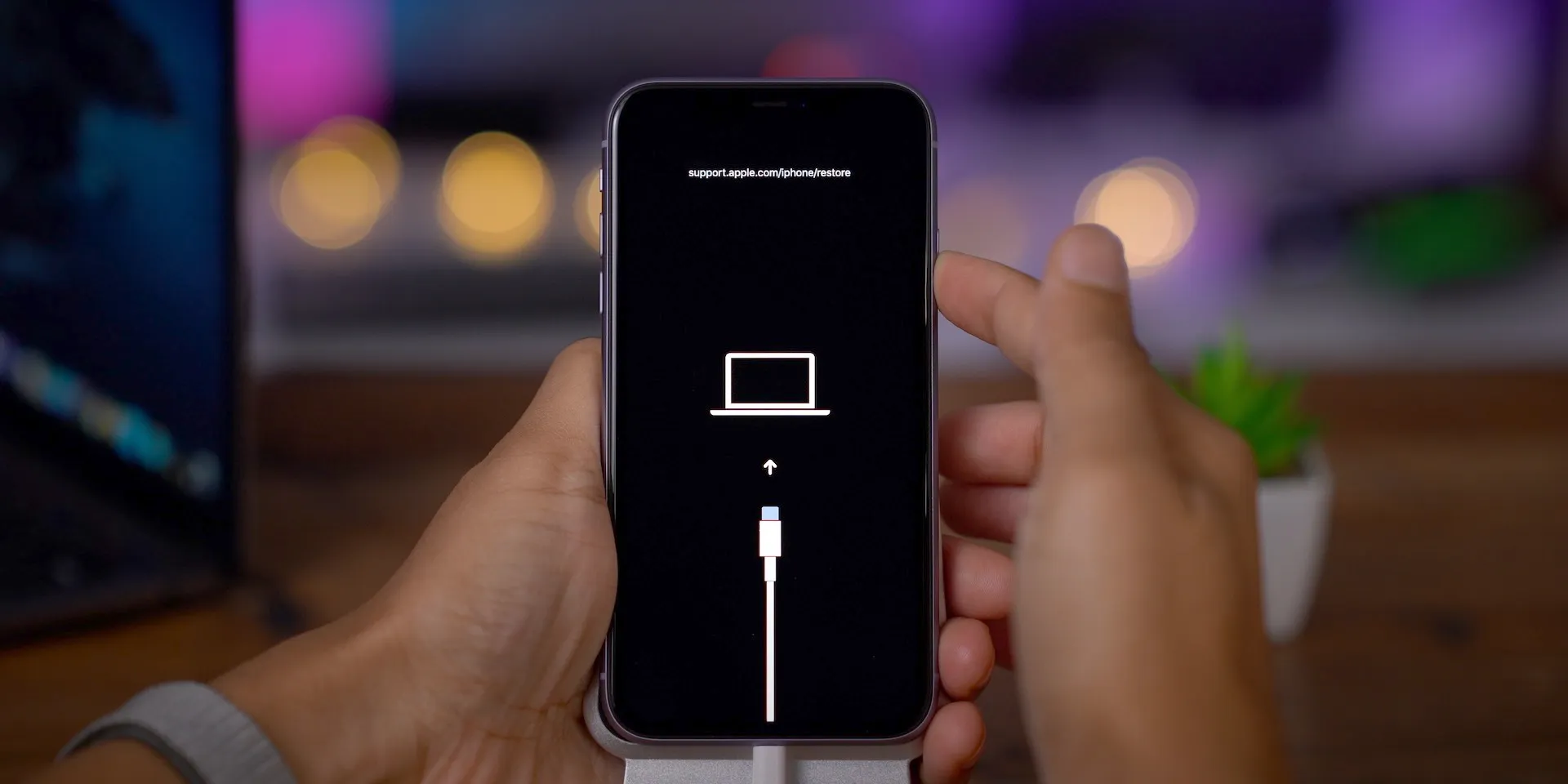
إذا استمر الخطأ، فحاول إعادة تشغيل جهاز iPhone الخاص بك، ثم أدخله في وضع الاسترداد قبل استعادته. بعد الدخول في وضع الاسترداد، حاول استعادته مرة أخرى عبر iTunes أو Finder.

3.5 استخدم وضع DFU للاستعادة
إذا فشل وضع الاسترداد، يمكنك تجربة وضع تحديث البرامج الثابتة للجهاز (DFU)، الذي يُجري استعادةً أكثر شمولاً بإعادة تثبيت البرنامج الثابت بالكامل. يتجاوز هذا الوضع أداة تحميل تشغيل iOS ويُمكنه إصلاح مشاكل برمجية أكثر خطورة.
في وضع DFU، تظل شاشة iPhone سوداء، ولكن iTunes أو Finder سيكتشف وجود جهاز في حالة الاسترداد ويسمح لك باستعادته.
3.6 التحقق من برنامج الأمان وإعدادات الشبكة
في بعض الأحيان، يقوم برنامج مكافحة الفيروسات أو جدار الحماية الموجود على جهاز الكمبيوتر الخاص بك بحظر الاتصال بخوادم Apple، مما يتسبب في حدوث الخطأ.
- قم بتعطيل برنامج مكافحة الفيروسات أو جدار الحماية مؤقتًا.
- تأكد من أن اتصالك بالإنترنت مستقر وليس خلف جدران حماية مقيدة.
- أعد تشغيل جهاز التوجيه الخاص بك إذا لزم الأمر.

3.7 فحص أجهزة iPhone
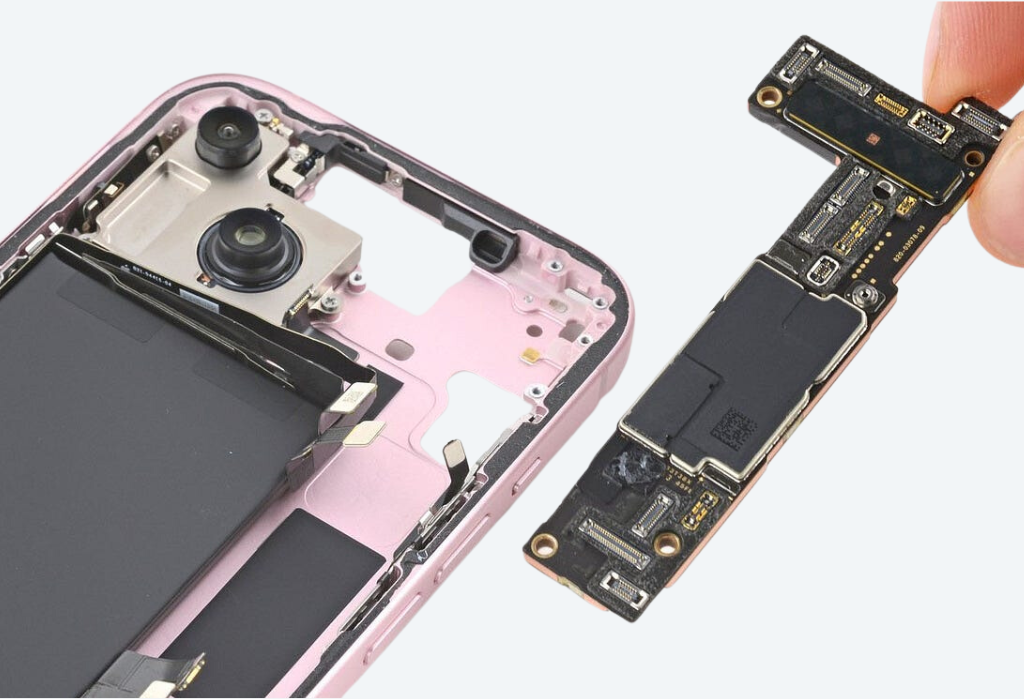
إذا استمرت المشكلة على الرغم من تجربة كل الخطوات المذكورة أعلاه، فمن المحتمل أن يكون الخطأ 10 ناتجًا عن خلل في الأجهزة داخل iPhone.
- قد تؤدي اللوحة المنطقية أو البطارية المعيبة إلى فشل محاولة الاستعادة.
- إذا تعرض جهاز iPhone الخاص بك لأضرار مادية أو تعرض للماء مؤخرًا، فقد تكون الأعطال في الأجهزة هي السبب.
في مثل هذه الحالات، يجب عليك:
- قم بزيارة متجر Apple أو أحد مقدمي الخدمة المعتمدين لإجراء تشخيص للأجهزة.
- إذا كنت تحت الضمان أو AppleCare+، فقد يتم تغطية الإصلاح.
- تجنب محاولة إجراء أي إصلاح مادي بنفسك، لأن هذا قد يؤدي إلى إبطال الضمان أو التسبب في مزيد من الضرر.
3.8 استخدام برامج الإصلاح التابعة لجهات خارجية
هناك أدوات متخصصة (على سبيل المثال AimerLab FixMate ) تم تصميمه لإصلاح مشكلات نظام iOS دون مسح البيانات أو الحاجة إلى الاستعادة الكاملة.
- يمكن لهذه الأدوات حل أخطاء iOS الشائعة بما في ذلك أخطاء الاستعادة عن طريق إصلاح النظام.
- غالبًا ما توفر أوضاعًا للإصلاح القياسي (لا يوجد فقدان للبيانات) أو الإصلاح العميق (خطر فقدان البيانات).
- إن استخدام مثل هذه الأدوات قد يوفر عليك رحلة إلى ورشة الإصلاح أو فقدان البيانات من الاستعادة.

4. الخلاصة
عادةً ما يشير الخطأ 10 أثناء استعادة جهاز iPhone إلى مشاكل في الأجهزة أو الاتصال، ولكنه قد يكون ناتجًا أحيانًا عن خلل في البرنامج أو قيود أمنية. من خلال الفحص المنتظم لوصلات USB، وتحديث البرنامج، واستخدام وضعي الاسترداد أو DFU، وفحص الأجهزة، يمكن لمعظم المستخدمين حل هذا الخطأ دون فقدان البيانات أو تكاليف إصلاح باهظة. في الحالات المستعصية، قد يلزم استخدام أدوات إصلاح خارجية أو تشخيصات احترافية.
إذا واجهتَ هذا الخطأ، فلا داعي للقلق. اتبع الخطوات المذكورة أعلاه بعناية، ومن المرجح أن يعود جهاز iPhone إلى حالته الطبيعية. وتذكر أن النسخ الاحتياطي المنتظم هو أفضل حماية لك من أخطاء iPhone غير المتوقعة!
- كيفية العثور على كلمات المرور على نظام iOS 18 في أجهزة iPhone؟
- لماذا لا يرن هاتفي الآيفون؟ إليك بعض الحلول الفعّالة لإصلاح المشكلة
- كيفية إصلاح مشكلة "العثور على جهاز iPhone الخاص بي" في الموقع الخطأ؟
- هل يؤدي وضع الطيران إلى إيقاف تشغيل الموقع على جهاز iPhone؟
- كيفية طلب موقع شخص ما على iPhone؟
- كيفية إصلاح مشكلة "تعذر تحديث iPhone. حدث خطأ غير معروف (7)"؟
- كيفية محاكاة لعبة Pokemon Go على iPhone؟
- نظرة عامة على Aimerlab MobiGo GPS Location Spoofer
- كيفية تغيير الموقع على جهاز iPhone الخاص بك؟
- أفضل 5 مواقع مزيفة لنظام تحديد المواقع العالمي (GPS) لنظام iOS
- تعريف موقع GPS واقتراح Spoofer
- كيفية تغيير موقعك على سناب شات
- كيفية البحث عن/مشاركة/إخفاء الموقع على أجهزة iOS؟