




كيفية إصلاح مشكلة "SOS فقط" على iPhone؟

تشتهر أجهزة iPhone بموثوقيتها وأدائها السلس، ولكن حتى أكثر الأجهزة تطورًا قد تواجه أحيانًا مشاكل في الشبكة. من المشاكل الشائعة التي يواجهها العديد من المستخدمين ظهور حالة "SOS فقط" في شريط حالة iPhone. عند حدوث ذلك، لا يمكن لجهازك سوى إجراء مكالمات الطوارئ، وتفقد الوصول إلى خدمات الهاتف الخلوي الاعتيادية مثل المكالمات والرسائل النصية واستخدام بيانات الهاتف. قد تكون هذه المشكلة مزعجة، خاصةً إذا استمرت لفترة طويلة. لحسن الحظ، هناك عدة طرق لاستكشاف مشكلة "SOS فقط" على أجهزة iPhone وإصلاحها، بدءًا من التعديلات البسيطة وصولًا إلى الإصلاحات المتقدمة.
1. لماذا يظهر جهاز iPhone الخاص بي "SOS فقط"؟
تشير حالة "SOS فقط" إلى أن جهاز iPhone الخاص بك غير متصل تمامًا بشبكة شركة الاتصالات، ولكن لا يزال بإمكانك إجراء مكالمات طوارئ. فهم سبب حدوث ذلك أمر بالغ الأهمية لتحديد الحل الأمثل. تشمل الأسباب الأكثر شيوعًا ما يلي:
- إشارة خلوية ضعيفة أو معدومة
إذا كنت في منطقة ذات تغطية شبكة ضعيفة، فقد يواجه جهاز iPhone صعوبة في الاتصال بشركة الاتصالات. في هذه الحالات، قد يعرض الهاتف رسالة "SOS Only" حتى يتمكن من العثور على إشارة مستقرة. - انقطاع الشبكة أو مشاكل الناقل
في بعض الأحيان، قد يواجه مزود الخدمة لديك انقطاعات مؤقتة أو أعمال صيانة في منطقتك. قد يؤدي هذا إلى ظهور رسالة "SOS Only" على جهاز iPhone الخاص بك حتى لو كانت بطاقة SIM تعمل بشكل جيد. - مشاكل بطاقة SIM
تُعد بطاقة SIM التالفة أو المدخلة بشكل غير صحيح أو المعيبة أحد الأسباب الشائعة وراء عرض iPhone لخطأ "SOS فقط" وفشله في الاتصال بالشبكة. - خلل في إعدادات البرنامج أو الشبكة
قد تؤدي أخطاء نظام iOS أو إعدادات الشبكة غير الصحيحة إلى تعطيل اتصال جهاز iPhone الخاص بك بشركة الاتصالات. كما قد تؤدي إعدادات شركة الاتصالات القديمة إلى هذه المشكلة. - مشاكل أجهزة iPhone
في حالات نادرة، قد يكون الهوائي المعيب أو المكون الداخلي هو السبب في هذه المشكلة، خاصةً إذا سقط جهاز iPhone أو تعرض للماء.
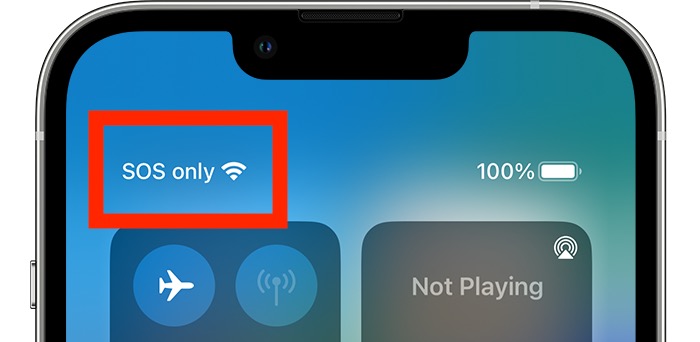
سيساعدك فهم السبب الجذري في تحديد طريقة استكشاف الأخطاء وإصلاحها التي يجب تجربتها أولاً. معظم مشاكل "SOS Only" تتعلق بالبرمجيات أو بطاقة SIM، مما يعني أنه يمكنك إصلاحها في المنزل غالبًا.
2. كيف يمكنني إصلاح مشكلة "SOS فقط" على iPhone؟
فيما يلي عدة خطوات يمكنك اتخاذها لإصلاح مشكلة "SOS فقط" على جهاز iPhone الخاص بك:
2.1 تحقق من التغطية الخاصة بك
انتقل إلى مكان ذي استقبال خلوي أفضل. إذا استمرت المشكلة في مناطق يتمتع فيها مستخدمون آخرون على نفس الشركة بتغطية كاملة، فقد يتطلب جهاز iPhone الخاص بك مزيدًا من استكشاف الأخطاء وإصلاحها.

2.2 تبديل وضع الطائرة
قد يساعد تمكين وضع الطيران وتعطيله في إعادة تعيين اتصال جهاز iPhone الخاص بك بأبراج الاتصالات الخلوية: مرر لأسفل للوصول إلى مركز التحكم، وقم بتشغيل وضع الطيران لمدة 10 ثوانٍ، ثم قم بإيقاف تشغيله لإعادة الاتصال.

2.3 أعد تشغيل جهاز iPhone الخاص بك
يمكن أن يؤدي إعادة تشغيل جهاز iPhone الخاص بك إلى إصلاح المشكلات المؤقتة: اضغط باستمرار على زر الطاقة وزر الصوت حتى يظهر شريط التمرير، ثم أوقف تشغيله وانتظر 30 ثانية، ثم أعد تشغيله.

2.4 فحص بطاقة SIM الخاصة بك
- قم بإخراج بطاقة SIM ثم امسحها بعناية بقطعة قماش ناعمة.
- أعد إدخال بطاقة SIM بشكل آمن في الدرج.
- إذا كان لديك على سبيل المثال ، حاول تعطيله وإعادة تمكينه عبر الإعدادات > الخلوي > eSIM .

2.5 تحديث إعدادات الناقل
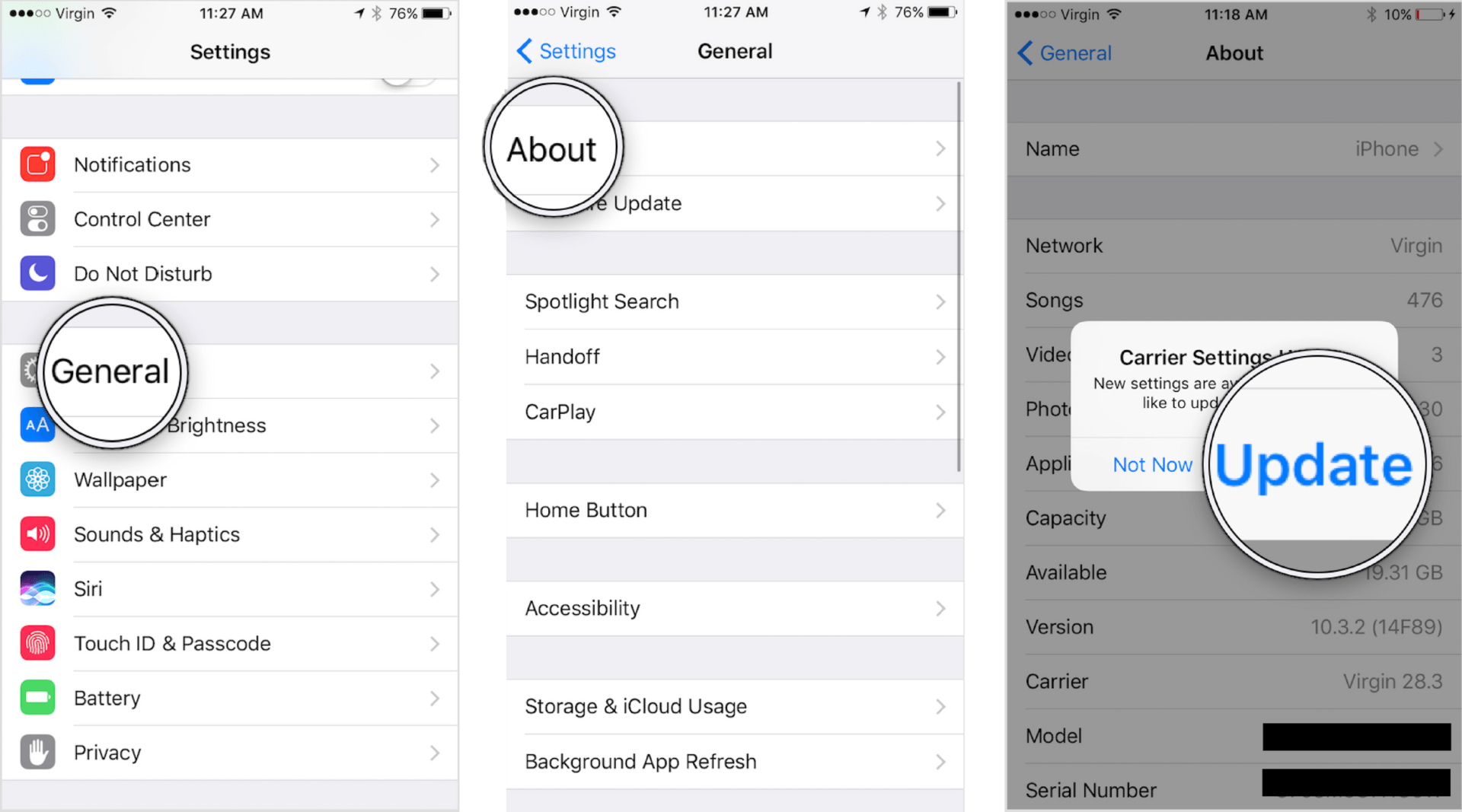
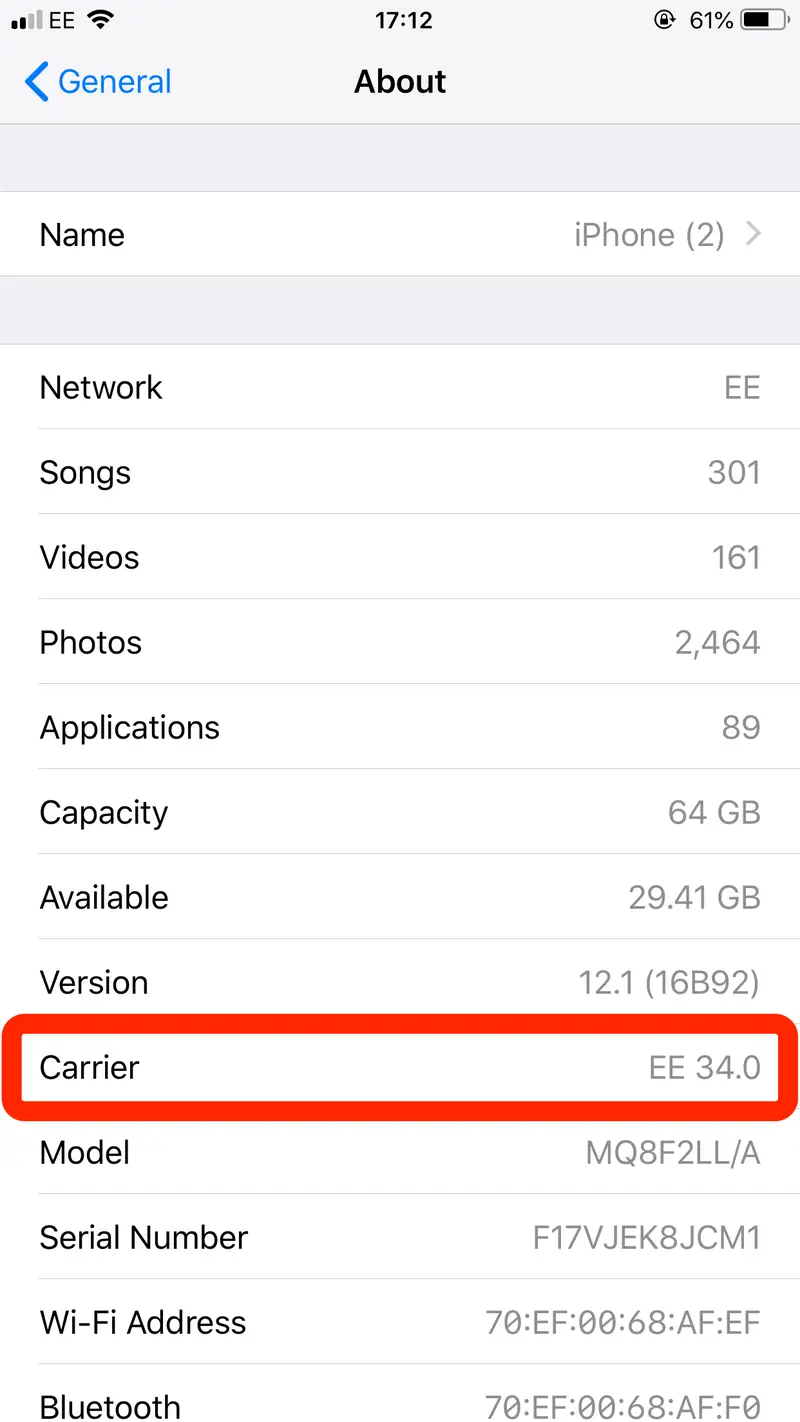
تعمل تحديثات إعدادات شركة الاتصالات على تحسين اتصال جهاز iPhone الخاص بك: انتقل إلى الإعدادات > عام > حول > في حال توفر تحديث، ستظهر نافذة منبثقة. اتبع التعليمات التي تظهر على الشاشة.
2.6 تحديث iOS
قد يؤدي تشغيل أحدث إصدار من نظام التشغيل iOS إلى إصلاح الأخطاء التي تتداخل مع الاتصال بالشبكة: انتقل إلى
الإعدادات > عام > تحديث البرنامج >
قم بتنزيل أية تحديثات متوفرة وتثبيتها.

2.7 إعادة تعيين إعدادات الشبكة
تؤدي إعادة تعيين إعدادات الشبكة إلى مسح تكوينات Wi-Fi وBluetooth والشبكة الخلوية المحفوظة: انتقل إلى الإعدادات > عام > نقل أو إعادة تعيين iPhone > إعادة تعيين > إعادة تعيين إعدادات الشبكة. أعد الاتصال بشبكة Wi-Fi وأعد تكوين إعدادات الشبكة بعد إعادة التعيين.

2.8 اتصل بشركة الاتصالات الخاصة بك
إذا لم تنجح الخطوات المذكورة أعلاه في حل المشكلة، فاتصل بشركة الاتصالات الخاصة بك للتحقق مما يلي:
- حالة بطاقة SIM
- قيود الحساب أو مشكلات الفواتير
- انقطاعات الشبكة المحلية
3. إصلاح متقدم لمشكلة توقف iPhone SOS فقط باستخدام AimerLab FixMate
إذا استمر جهاز iPhone الخاص بك في عرض "SOS فقط" على الرغم من تجربة الطرق المذكورة أعلاه، فقد يكون ذلك بسبب مشاكل برمجية أعمق يصعب حلها بالتعديلات اليدوية. هنا يكمن السبب. AimerLab FixMate shines – أداة إصلاح iOS احترافية تعمل على حل العديد من مشاكل النظام، بما في ذلك مشاكل الشبكة، دون التأثير على بياناتك الشخصية.
مميزات AimerLab FixMate:
- إصلاح أكثر من 200 مشكلة في نظام iOS :إصلاح مشكلة "SOS فقط"، وتعطل iPhone على شعار Apple، والشاشة السوداء، ومشاكل أخرى في نظام iOS.
- حماية البيانات :تضمن أوضاع الإصلاح المتقدمة بقاء بياناتك الشخصية آمنة.
- واجهة سهلة الاستخدام :حتى المستخدمين غير الفنيين يمكنهم التنقل في عملية الإصلاح بسهولة.
- معدل نجاح مرتفع :يعد البرنامج موثوقًا به في تقديم الإصلاحات الموثوقة عند فشل الطرق التقليدية.
كيفية إصلاح "SOS فقط" باستخدام AimerLab FixMate:
- قم بتنزيل FixMate وتثبيته على جهاز الكمبيوتر الذي يعمل بنظام Windows، ثم قم بتوصيل جهاز iPhone الخاص بك عبر كابل USB.
- افتح FixMate واختر وضع الإصلاح القياسي لإصلاح "SOS فقط" دون فقدان البيانات.
- اتبع الإرشادات الإرشادية داخل FIxMate للحصول على البرنامج الثابت الصحيح
- عندما يتم إعداد البرنامج الثابت، اضغط لبدء عملية الإصلاح.
- بمجرد انتهاء العملية، سيتم إعادة تشغيل جهاز iPhone الخاص بك، ويجب أن يتم حل مشكلة "SOS فقط".

4. الخلاصة
قد تكون حالة "SOS فقط" على جهاز iPhone مزعجة، ولكن في معظم الحالات، يُمكن حلها باتباع النهج الصحيح. ابدأ باستكشاف الأخطاء وإصلاحها الأساسي: تحقق من التغطية، أعد تشغيل جهازك، افحص بطاقة SIM، حدّث إعدادات iOS ومشغل الشبكة، أو أعد ضبط إعدادات الشبكة. إذا لم تُحل هذه الخطوات المشكلة، فإن أدوات إصلاح البرامج المتقدمة مثل AimerLab FixMate تُقدم حلاً آمنًا وفعالًا. لا يقتصر FixMate على حل مشكلة "SOS فقط"، بل يحمي بياناتك ويُصلح مشاكل أخرى في نظام iOS.
لأي شخص يعاني من مشكلات "SOS فقط" المستمرة،
AimerLab FixMate
هو الخيار الأكثر موثوقية. فهو يُزيل الشكوك، ويُقلل من وقت التوقف، ويُعيد وظائف iPhone كاملةً، مما يجعله ضروريًا للمستخدمين الذين يُعانون من مشاكل مُستمرة في الشبكة.
- كيفية العثور على كلمات المرور على نظام iOS 18 في أجهزة iPhone؟
- لماذا لا يرن هاتفي الآيفون؟ إليك بعض الحلول الفعّالة لإصلاح المشكلة
- كيفية إصلاح مشكلة "العثور على جهاز iPhone الخاص بي" في الموقع الخطأ؟
- هل يؤدي وضع الطيران إلى إيقاف تشغيل الموقع على جهاز iPhone؟
- كيفية طلب موقع شخص ما على iPhone؟
- كيفية إصلاح مشكلة "تعذر تحديث iPhone. حدث خطأ غير معروف (7)"؟
- كيفية محاكاة لعبة Pokemon Go على iPhone؟
- نظرة عامة على Aimerlab MobiGo GPS Location Spoofer
- كيفية تغيير الموقع على جهاز iPhone الخاص بك؟
- أفضل 5 مواقع مزيفة لنظام تحديد المواقع العالمي (GPS) لنظام iOS
- تعريف موقع GPS واقتراح Spoofer
- كيفية تغيير موقعك على سناب شات
- كيفية البحث عن/مشاركة/إخفاء الموقع على أجهزة iOS؟