




كيفية إصلاح مشكلة توقف iPhone الجديد عن الاستعادة من iCloud؟

إعداد هاتف iPhone جديد تجربة ممتعة، خاصةً عند نقل جميع بياناتك من جهاز قديم باستخدام نسخة احتياطية على iCloud. توفر خدمة iCloud من Apple طريقة سلسة لاستعادة إعداداتك وتطبيقاتك وصورك وبياناتك المهمة الأخرى إلى هاتف iPhone جديد، دون فقدان أي شيء. ومع ذلك، يواجه العديد من المستخدمين أحيانًا مشكلة مزعجة: يعلق هاتف iPhone الجديد على شاشة "الاستعادة من iCloud". هذا يعني أن عملية الاستعادة إما تتجمد أو تستغرق وقتًا طويلاً دون أي تقدم.
إذا كنت تواجه هذه المشكلة، فأنت لست وحدك. في هذه المقالة، سنستكشف سبب توقف جهاز iPhone الجديد عن استعادة بياناته من iCloud، ونقدم حلولاً خطوة بخطوة.
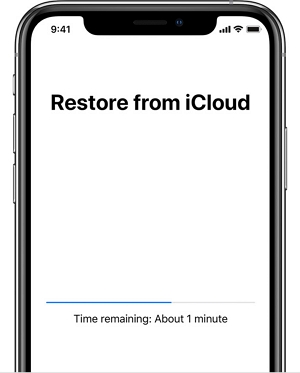
1. لماذا توقف جهاز iPhone الجديد الخاص بي عن الاستعادة من iCloud؟
عندما تبدأ في استعادة جهاز iPhone الجديد الخاص بك من نسخة احتياطية على iCloud، فإنه يقوم بتنزيل وتثبيت جميع بياناتك المحفوظة من خوادم Apple من خلال عدة مراحل، بما في ذلك:
- التحقق من معرف Apple وكلمة المرور الخاصة بك.
- تنزيل بيانات النسخ الاحتياطي.
- تنزيل كافة بيانات التطبيق والإعدادات والصور والمحتويات الأخرى.
- إعادة بناء بيانات جهازك وتكويناته.
إذا تعطل جهاز iPhone الخاص بك خلال أي من هذه المراحل، فقد يبدو عالقًا. إليك بعض الأسباب الشائعة لتوقف عملية الاستعادة من iCloud:
- اتصال إنترنت بطيء أو غير مستقر
تعتمد استعادة iCloud على اتصال Wi-Fi مستقر، وإذا كانت الشبكة بطيئة أو غير مستقرة، فقد يؤدي ذلك إلى تعطيل التنزيل والتسبب في توقف العملية.
- حجم النسخ الاحتياطي كبير
إذا كانت نسخة iCloud الاحتياطية الخاصة بك تحتوي على قدر كبير من البيانات - مكتبات صور كبيرة ومقاطع فيديو وتطبيقات ومستندات - فقد تستغرق عملية الاستعادة ساعات، مما يجعلها تبدو عالقة.
- مشاكل خادم Apple
في بعض الأحيان تواجه خوادم Apple توقفًا أو حركة مرور كثيفة، مما يؤدي إلى إبطاء عملية الاستعادة.
- مواطن الخلل البرمجيات
يمكن أن تتسبب الأخطاء الموجودة في نظام التشغيل iOS أو الأخطاء أثناء عملية الاستعادة في تجميد الجهاز على شاشة الاستعادة.
- مساحة تخزين الجهاز غير كافية
إذا لم يكن لدى جهاز iPhone الجديد الخاص بك مساحة تخزين مجانية كافية لاستيعاب النسخ الاحتياطي، فقد تتعطل عملية الاستعادة.
- إصدار iOS قديم
قد يؤدي استعادة النسخة الاحتياطية التي تم إنشاؤها على إصدار iOS أحدث إلى جهاز iPhone يعمل بإصدار أقدم إلى حدوث مشكلات في التوافق.
- نسخة احتياطية تالفة
في بعض الأحيان، قد تكون نسخة iCloud الاحتياطية نفسها تالفة أو غير مكتملة.
2. كيفية إصلاح مشكلة توقف استعادة iPhone الجديد من iCloud
الآن بعد أن فهمنا الأسباب المحتملة للمشكلة، إليك بعض الخطوات العملية التي يمكنك اتخاذها لحل المشكلة.
- تحقق من اتصالك بالإنترنت

- انتظر بصبر للحصول على نسخ احتياطية كبيرة
إذا كان حجم النسخة الاحتياطية كبيرًا جدًا، فقد تستغرق عملية الاستعادة ساعات. تأكد من توصيل جهاز iPhone بالطاقة وشبكة Wi-Fi، ثم اتركه حتى يكتمل.
- أعد تشغيل جهاز iPhone الخاص بك
في بعض الأحيان، قد تؤدي إعادة التشغيل السريعة إلى حل المشكلات المؤقتة على جهاز iPhone الخاص بك، فقط قم بإعادة تشغيل الجهاز وشاهد ما إذا كان سيعود إلى وضعه الطبيعي.

- التحقق من حالة نظام Apple
قم بزيارة صفحة حالة نظام Apple لمعرفة ما إذا كانت خدمة النسخ الاحتياطي على iCloud أو الخدمات ذات الصلة معطلة.

- تأكد من وجود مساحة تخزين كافية

- تحديث دائرة الرقابة الداخلية
تأكد من أن جهاز iPhone الخاص بك يعمل بنظام التشغيل iOS الأحدث عن طريق الانتقال إلى الإعدادات > عام > تحديث البرنامج وتثبيت أي تحديثات متوفرة إذا كان بإمكانك الوصول إلى الشاشة الرئيسية.

- إعادة تعيين إعدادات الشبكة

- استعادة من نسخة احتياطية على iCloud مرة أخرى

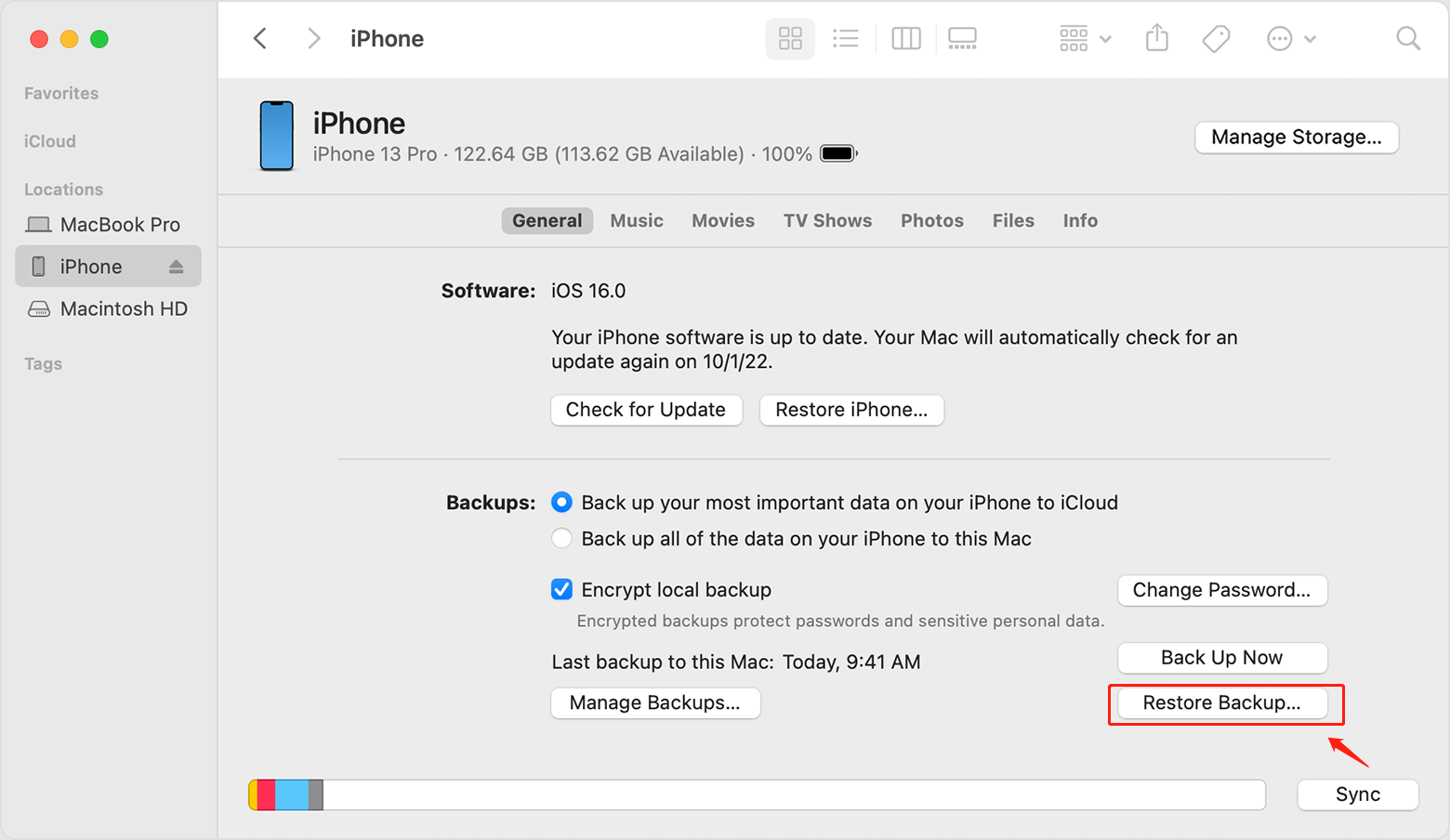
- استخدم iTunes أو Finder لاستعادة البيانات
3. إصلاح متقدم لمشاكل نظام iPhone باستخدام AimerLab FixMate
إذا لم تُجدِ الحلول القياسية المذكورة أعلاه نفعًا وظلّ جهاز iPhone عالقًا على شاشة الاستعادة من iCloud، فقد يكون السبب مشاكل برمجية أعمق، مثل أعطال النظام، أو تلف ملفات iOS، أو تعارضات أثناء الاستعادة. وهنا يأتي دور أدوات إصلاح iOS الاحترافية مثل AimerLab FixMate يأتي دور FixMate. صُمم FixMate لإصلاح مشاكل نظام iOS المختلفة دون فقدان البيانات، بما في ذلك فشل الاستعادة، وتعطل الشاشات، وتجميد iPhone، وتكرار بدء التشغيل، وغيرها.
دليل خطوة بخطوة: إصلاح مشكلة توقف iPhone عن استعادة البيانات على iCloud باستخدام AimerLab FixMate:
- قم بتنزيل AimerLab FixMate من الموقع الرسمي وقم بتثبيته على جهاز الكمبيوتر الذي يعمل بنظام Windows.
- قم بتوصيل جهاز iPhone الخاص بك بالكمبيوتر باستخدام كابل USB، وقم بتشغيل FixMate، ثم حدد الوضع القياسي لحل مشكلات الاستعادة المتوقفة دون فقدان أي بيانات.
- سيقوم FixMate تلقائيًا بتحديد طراز iPhone الخاص بك وإرشادك إلى تنزيل حزمة البرامج الثابتة الصحيحة.
- بمجرد تنزيل البرنامج الثابت، انقر لبدء الإصلاح، وسوف يقوم FixMate بإصلاح الملفات التالفة أو مشكلات النظام التي تتسبب في توقف عملية الاستعادة.
- بعد الإصلاح، قم بإعادة تشغيل جهاز iPhone الخاص بك وإعداده مرة أخرى، ثم حاول استعادة iCloud مرة أخرى - يجب أن يتم الأمر الآن بسلاسة.

4. الخلاصة
إن التوقف عند شاشة "استعادة البيانات من iCloud" عند إعداد جهاز iPhone جديد أمر محبط، ولكنه ليس نادرًا. غالبًا ما تكون المشكلة بسبب مشاكل في الشبكة، أو حجم نسخ احتياطية كبير، أو أعطال مؤقتة في البرامج، والتي يمكن حلها من خلال استكشاف الأخطاء وإصلاحها بشكل أساسي، مثل إعادة تشغيل جهاز iPhone، أو التحقق من شبكة Wi-Fi، أو الاستعادة عبر iTunes/Finder.
إذا لم تُجدِ هذه الطرق نفعًا، فإن استخدام أداة إصلاح iOS مُخصصة مثل AimerLab FixMate يُوفر حلاً موثوقًا وفعالًا. يُصلح FixMate مشاكل نظام iOS الأساسية التي تُسبب فشل الاستعادة دون تعريض بياناتك للخطر. يُساعد هذا الحل المُتقدم على استعادة جهاز iPhone الجديد من iCloud وتشغيله بسرعة، مُجنّبًا ساعات الانتظار أو محاولات إعادة الضبط المُتكررة.
إذا كنت تريد طريقة بسيطة وموثوقة لإصلاح جهاز iPhone المتوقف أثناء استعادة iCloud،
AimerLab FixMate
يوصى به بشدة.
- كيفية العثور على كلمات المرور على نظام iOS 18 في أجهزة iPhone؟
- لماذا لا يرن هاتفي الآيفون؟ إليك بعض الحلول الفعّالة لإصلاح المشكلة
- كيفية إصلاح مشكلة "العثور على جهاز iPhone الخاص بي" في الموقع الخطأ؟
- هل يؤدي وضع الطيران إلى إيقاف تشغيل الموقع على جهاز iPhone؟
- كيفية طلب موقع شخص ما على iPhone؟
- كيفية إصلاح مشكلة "تعذر تحديث iPhone. حدث خطأ غير معروف (7)"؟
- كيفية محاكاة لعبة Pokemon Go على iPhone؟
- نظرة عامة على Aimerlab MobiGo GPS Location Spoofer
- كيفية تغيير الموقع على جهاز iPhone الخاص بك؟
- أفضل 5 مواقع مزيفة لنظام تحديد المواقع العالمي (GPS) لنظام iOS
- تعريف موقع GPS واقتراح Spoofer
- كيفية تغيير موقعك على سناب شات
- كيفية البحث عن/مشاركة/إخفاء الموقع على أجهزة iOS؟