




كيفية إصلاح iPhone المتوقف في وضع القمر الصناعي؟

تواصل Apple تجاوز الحدود بأحدث ابتكاراتها في أجهزة iPhone، ومن أبرز إضافاتها وضع القمر الصناعي. صُمم هذا الوضع كميزة أمان، حيث يسمح للمستخدمين بالاتصال بالأقمار الصناعية عندما يكونون خارج نطاق التغطية الخلوية وشبكة Wi-Fi الاعتيادية، مما يتيح إرسال رسائل الطوارئ أو مشاركة المواقع. على الرغم من فائدة هذه الميزة الكبيرة، إلا أن بعض المستخدمين أبلغوا عن توقف أجهزة iPhone الخاصة بهم في وضع القمر الصناعي، مما يمنعهم من استخدام المكالمات والبيانات وغيرها من الوظائف بشكل طبيعي.
إذا علق جهاز iPhone الخاص بك في هذه الحالة، فقد يكون الأمر محبطًا ومزعجًا. لحسن الحظ، هناك حلول. تشرح هذه المقالة ماهية وضع القمر الصناعي، وأسباب توقف جهاز iPhone، والحلول خطوة بخطوة التي يمكنك تجربتها.
1. ما هو وضع القمر الصناعي على iPhone؟
وضع القمر الصناعي هو ميزة متوفرة في أحدث طُرز iPhone، وخاصةً iPhone 14 والإصدارات الأحدث، تُمكّن المستخدمين من الاتصال مباشرةً بالأقمار الصناعية. صُممت هذه الوظيفة خصيصًا لـ الاستخدام في حالات الطوارئ في المناطق النائية في الأماكن التي لا تتوفر فيها الشبكات التقليدية. على سبيل المثال، يمكنك إرسال رسائل استغاثة عبر الأقمار الصناعية أو مشاركة موقعك مع أحبائك حتى في حال عدم توفر خدمة الهاتف المحمول.
وضع القمر الصناعي ليس بديلاً عن خدمة الهاتف المحمول العادية، فهو مخصص فقط للاتصالات المحدودة في حالات الطوارئ. عادةً، يعود جهاز iPhone إلى الاتصال الخلوي أو Wi-Fi بمجرد توفره. مع ذلك، عند حدوث عطل في النظام، قد يبقى جهاز iPhone في وضع القمر الصناعي، مما يسبب انقطاعات.

2. لماذا توقف جهاز iPhone الخاص بي في وضع القمر الصناعي؟
هناك عدة أسباب محتملة لتوقف جهاز iPhone الخاص بك عن العمل في وضع القمر الصناعي:
- مواطن الخلل البرمجيات
قد تتسبب تحديثات iOS أو ملفات النظام التالفة في حدوث خلل في عمل جهازك وبقائه في وضع القمر الصناعي. - مشاكل اكتشاف الإشارة
إذا كان جهاز iPhone الخاص بك يواجه صعوبة في الانتقال بين إشارات الأقمار الصناعية والشبكات الخلوية، فقد يتجمد في وضع القمر الصناعي. - إعدادات الشبكة أو الناقل
قد تؤدي إعدادات الشبكة الخاطئة أو تحديثات شركة الاتصالات الفاشلة إلى منع الاتصالات العادية. - الموقع أو العوامل البيئية
إذا كنت في منطقة ذات تغطية خلوية محدودة، فقد يستمر جهاز iPhone الخاص بك في محاولة الاعتماد على وضع القمر الصناعي بدلاً من العودة إلى الوضع السابق. - مشاكل الأجهزة
في حالات نادرة، قد يؤدي تلف الهوائي أو اللوحة المنطقية إلى حدوث مشكلات اتصال مستمرة.
قد تنشأ كل مشكلة بسبب عوامل مختلفة، لذا فإن فهم السبب الجذري يساعد على ضمان استخدام الطريقة الأكثر فعالية لحلها.
3. كيفية إصلاح iPhone المتوقف في وضع القمر الصناعي
إذا كان جهاز iPhone الخاص بك عالقًا، فإليك عدة طرق لاستكشاف الأخطاء وإصلاحها يمكنك تجربتها قبل الانتقال إلى الحلول المتقدمة:
3.1 أعد تشغيل جهاز iPhone الخاص بك
بسيطة
إعادة تشغيل
غالبًا ما يقوم بإصلاح مشكلات النظام البسيطة: اضغط باستمرار على زر الطاقة ثم اسحبه لإيقاف التشغيل > انتظر بضع ثوانٍ قبل إعادة التشغيل.

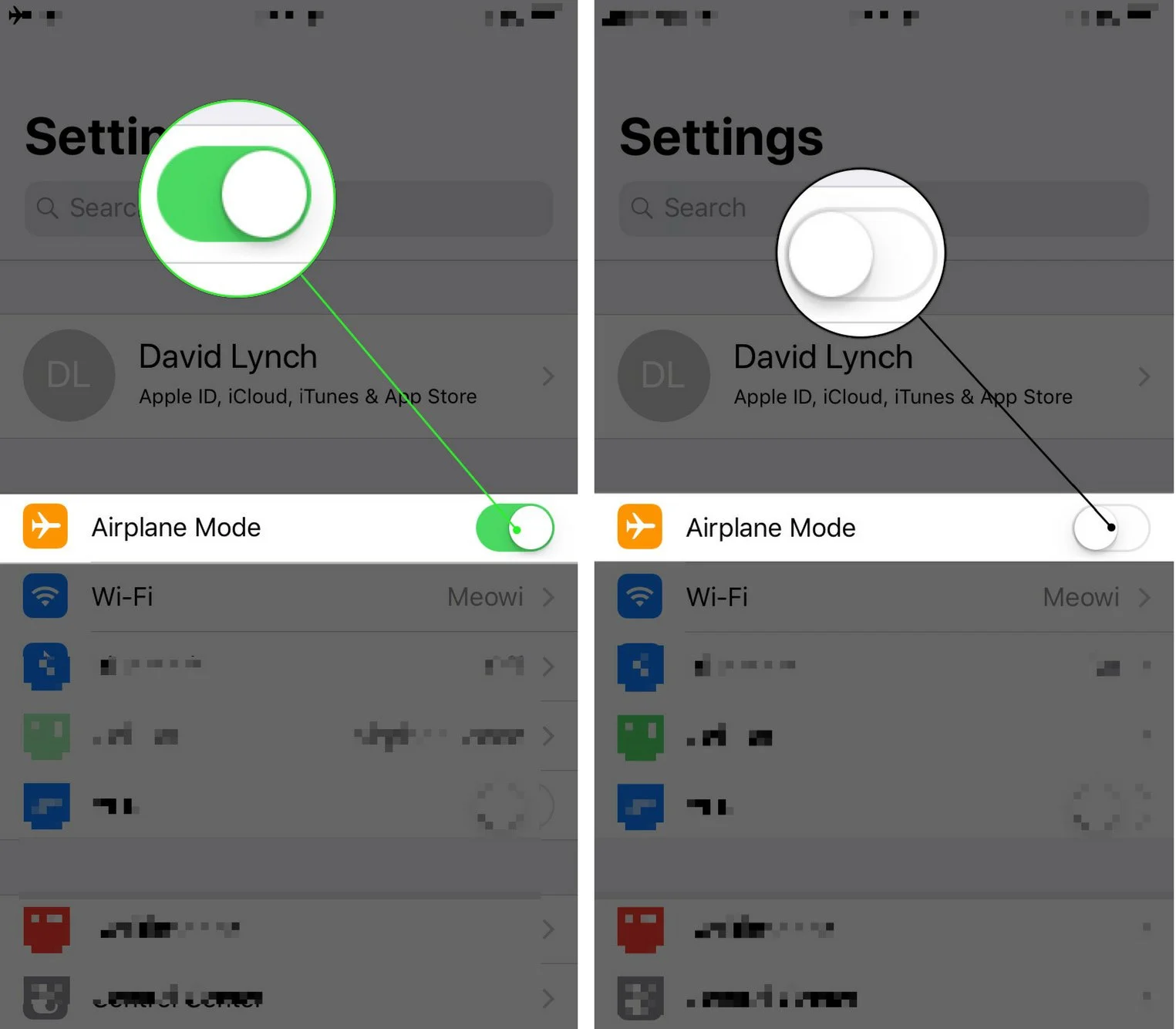
3.2 تبديل وضع الطائرة
قم بتشغيل وضع الطيران وإيقاف تشغيله لإعادة تعيين الاتصالات اللاسلكية - انتقل إلى
الإعدادات > وضع الطيران
قم بتفعيلها، انتظر 10 ثواني، ثم قم بتعطيلها.
3.3 تحديث iOS
قم بتحديث جهاز iPhone الخاص بك إلى أحدث إصدار من نظام التشغيل iOS: افتح
الإعدادات > عام > تحديث البرنامج
ثم قم بتثبيت أي تحديثات متوفرة لإصلاح الأخطاء المحتملة.

3.4 إعادة تعيين إعدادات الشبكة
في حالة وجود مشكلات اتصال مستمرة، قم بإجراء إعادة تعيين الشبكة عن طريق الوصول إلى الإعدادات > عام > نقل أو إعادة تعيين iPhone > إعادة تعيين ، تليها إعادة تعيين إعدادات الشبكة .

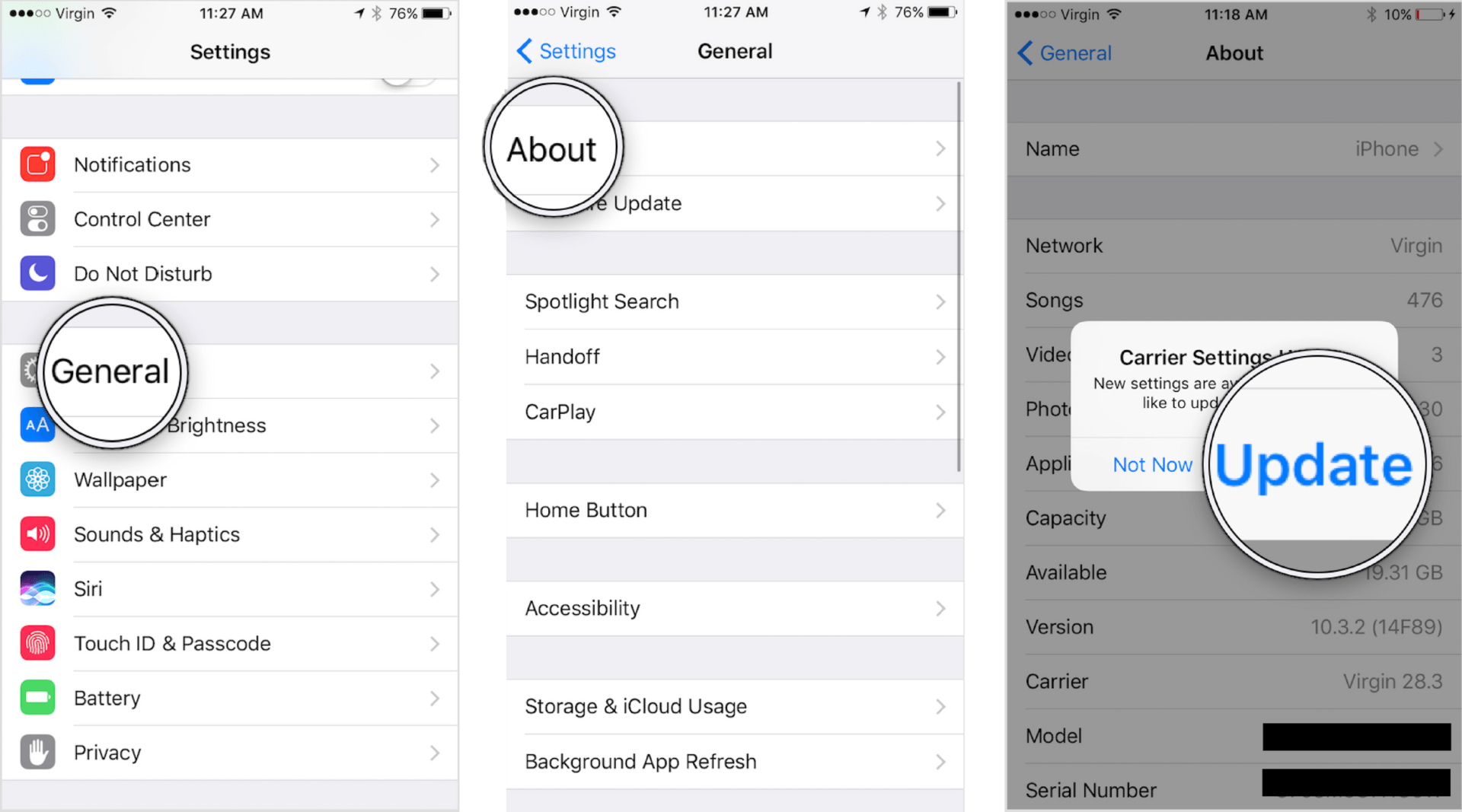
3.5 التحقق من تحديثات شركة الاتصالات
قد يقوم مزود الخدمة الخاص بنا بإصدار تحديثات لتحسين الاتصال، ويمكنك التحقق من ذلك بالانتقال إلى
الإعدادات > عام > حول
لمعرفة ما إذا كان تحديث إعدادات الناقل متاحًا.
3.6 الانتقال إلى موقع مختلف
إذا كنت في مكان به خدمة خلوية ضعيفة للغاية، فقد يواجه جهاز iPhone الخاص بك صعوبة في التبديل من وضع القمر الصناعي، فحاول الانتقال إلى منطقة ذات إشارات أقوى.

إذا فشلت هذه الطرق، فقد تكون لديك مشكلة برمجية أعمق. وهنا تحتاج إلى حل متقدم.
4. إصلاح iPhone المتوقف في وضع القمر الصناعي باستخدام FixMate
إذا لم تنجح أي من الإصلاحات القياسية، فقد يكون لدى جهاز iPhone الخاص بك أخطاء أساسية في النظام تتسبب في بقائه عالقًا في وضع القمر الصناعي، وهنا يأتي دور AimerLab FixMate.
AimerLab FixMate هي أداة إصلاح احترافية لنظام iOS مصممة لإصلاح أكثر من 150 مشكلة في نظام iPhone، بما في ذلك:
- iPhone عالق في وضع القمر الصناعي
- iPhone عالق على شعار Apple
- iPhone لن يتم تحديثه أو استعادته
- شاشة الموت السوداء
- مشاكل حلقة التمهيد
- و أكثر…
إنه يوفر كل من الإصلاح القياسي (الذي يعمل على إصلاح معظم المشكلات دون فقدان البيانات) والإصلاح العميق (للحالات الشديدة، على الرغم من أن هذا يؤدي إلى مسح البيانات).
دليل خطوة بخطوة: إصلاح iPhone في وضع القمر الصناعي باستخدام FixMate
- قم بتثبيت AimerLab FixMate على جهاز الكمبيوتر الخاص بك (Windows أو Mac)، ثم استخدم كابل USB لتوصيل جهاز iPhone الخاص بك بالكمبيوتر، ثم افتح FixMate واتركه يكتشف جهازك.
- اختر الإصلاح القياسي أولاً لإصلاح المشكلة دون مسح البيانات.
- سيقوم FixMate تلقائيًا باقتراح البرامج الثابتة الصحيحة لنظام iOS لجهاز iPhone الخاص بك، انقر لبدء عملية التنزيل.
- بمجرد تنزيل البرنامج الثابت، تأكد من قيام FixMate بإصلاح نظام iPhone الخاص بك، وحل المشكلة.
- بعد هذه العملية، يجب أن يتم إعادة تشغيل جهاز iPhone الخاص بك بشكل طبيعي، والتبديل بين القمر الصناعي، وWi-Fi، والشبكة الخلوية كما هو متوقع.

إذا لم ينجح الإصلاح القياسي في حل المشكلة، فكرر الخطوات باستخدام وضع الإصلاح العميق لإعادة التعيين بالكامل.
5. الخلاصة
على الرغم من أن وضع القمر الصناعي على iPhone ميزة أساسية، إلا أنه قد يتعطل أحيانًا، مما يمنع المستخدمين من استعادة الاتصال الطبيعي. غالبًا ما تُجدي الحلول البسيطة، مثل إعادة التشغيل أو تحديث نظام iOS أو إعادة ضبط إعدادات الشبكة، نفعًا، ولكن قد تتطلب أخطاء النظام العميقة إصلاحًا احترافيًا.
هنا يبرز برنامج AimerLab FixMate. بفضل وظائفه الفعّالة في إصلاح نظام iOS، يُمكنه حل مشكلة iPhone العالق في وضع القمر الصناعي بسرعة وأمان، وفي أغلب الأحيان دون فقدان البيانات.
إذا استمر جهاز iPhone الخاص بك في التعطل في وضع القمر الصناعي على الرغم من تجربة الحلول المعتادة،
AimerLab FixMate
هي أفضل أداة لاستعادة وظائف جهازك الطبيعية - مما يجعلها ضرورية لمستخدمي iPhone.
- كيفية العثور على كلمات المرور على نظام iOS 18 في أجهزة iPhone؟
- لماذا لا يرن هاتفي الآيفون؟ إليك بعض الحلول الفعّالة لإصلاح المشكلة
- كيفية إصلاح مشكلة "العثور على جهاز iPhone الخاص بي" في الموقع الخطأ؟
- هل يؤدي وضع الطيران إلى إيقاف تشغيل الموقع على جهاز iPhone؟
- كيفية طلب موقع شخص ما على iPhone؟
- كيفية إصلاح مشكلة "تعذر تحديث iPhone. حدث خطأ غير معروف (7)"؟
- كيفية محاكاة لعبة Pokemon Go على iPhone؟
- نظرة عامة على Aimerlab MobiGo GPS Location Spoofer
- كيفية تغيير الموقع على جهاز iPhone الخاص بك؟
- أفضل 5 مواقع مزيفة لنظام تحديد المواقع العالمي (GPS) لنظام iOS
- تعريف موقع GPS واقتراح Spoofer
- كيفية تغيير موقعك على سناب شات
- كيفية البحث عن/مشاركة/إخفاء الموقع على أجهزة iOS؟