




كيفية إصلاح iPhone عالقًا عند 1 بالمائة؟

إن تعطل بطارية آيفون عند مستوى ١٪ ليس مجرد إزعاج بسيط، بل قد يكون مشكلة مزعجة تُعيق روتينك اليومي. قد تصل هاتفك بالشاحن مُتوقعًا أن يشحن بشكل طبيعي، ثم تجده يبقى عند مستوى ١٪ لساعات، أو يُعاد تشغيله فجأة، أو يتوقف تمامًا. قد تؤثر هذه المشكلة على قدرتك على إجراء المكالمات، أو إرسال الرسائل، أو الوصول إلى التطبيقات الأساسية. إن فهم أسباب هذه المشكلة وكيفية حلها يُساعدك على استعادة التحكم في جهازك دون عناء أو تكاليف إصلاح باهظة.
في هذا الدليل، سنستكشف الأسباب الشائعة التي قد تؤدي إلى توقف جهاز iPhone الخاص بك عند مستوى 1%، وسنوضح لك الحلول خطوة بخطوة لحل المشكلة.

1. لماذا توقف جهاز iPhone الخاص بي عند 1 بالمائة؟
قبل الخوض في الحلول، من المهم فهم الأسباب المحتملة للمشكلة. قد يكون سبب ظهور نسبة شحن 1% على جهاز iPhone الخاص بك بشكل غير محدد:
- مشاكل معايرة البطارية
مع مرور الوقت، قد لا تتوافق بطارية جهاز iPhone مع نظام التشغيل، مما يؤدي إلى قراءات غير دقيقة. حتى لو تجاوزت نسبة شحن البطارية 1%، فقد لا يعكس نظام iOS ذلك بشكل صحيح.
- ملحقات الشحن المعيبة
يمكن أن يؤدي تلف كابل Lightning أو المحول أو حتى منفذ الشحن المتسخ إلى منع جهاز iPhone من الشحن بشكل صحيح، مما يتسبب في بقائه عند نسبة بطارية منخفضة.
- مواطن الخلل أو الأخطاء البرمجية
قد تؤثر أخطاء نظام iOS أو أعطال التطبيقات على تقارير البطارية. قد يؤدي استخدام إصدار قديم أو تالف من نظام iOS إلى عرض مستوى الشحن بشكل غير دقيق في الهاتف.
- تدهور صحة البطارية
إذا كان جهاز iPhone قديمًا أو مُستخدَمًا بكثرة، فقد تكون حالة البطارية سيئة. في هذه الحالة، قد لا تحتفظ البطارية بالشحن بشكل صحيح أو تُظهر نسبًا مئوية غير صحيحة.
- تطبيقات أو إعدادات الخلفية
قد تتسبب التطبيقات الخلفية التي تستنزف الطاقة بشكل كبير أو إعدادات النظام الإشكالية في استهلاك الجهاز للطاقة أكثر مما يتلقاها، مما يؤدي إلى ظهور مستوى البطارية "عالقًا".
2. كيفية إصلاح iPhone عالقًا عند 1 بالمائة؟
إذا ظل جهاز iPhone الخاص بك عالقًا عند 1% من مستوى البطارية حتى بعد شحنه لفترة طويلة، فجرب الحلول التالية خطوة بخطوة:
2.1 إعادة تشغيل جهاز iPhone الخاص بك بالقوة
قد يؤدي فرض إعادة التشغيل إلى التخلص من مشكلات النظام المؤقتة التي قد تمنع تحديث نسبة البطارية.

2.2 فحص كابل الشحن والمحول الخاص بك
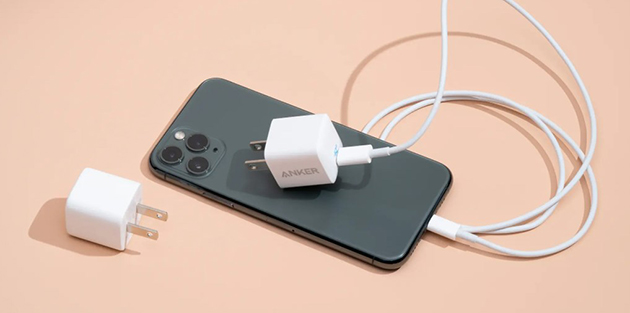
غالبًا ما تنشأ مشاكل الشحن بسبب تلف الكابلات، أو عطل في المحولات، أو وجود حطام في منفذ الشحن. تأكد من استخدام كابل ومحول Lightning معتمدين من Apple. استخدم فرشاة ناعمة أو هواءً مضغوطًا لإزالة أي غبار أو وبر من منفذ الشحن بعناية. إذا استمر فشل الشحن، فحاول استخدام كابل أو محول مختلف للتحقق من وجود عطل في الجهاز.
2.3 التحديث إلى أحدث إصدار من نظام التشغيل iOS
غالبًا ما تقوم Apple بإصلاح أخطاء البرامج المتعلقة بشاشة البطارية من خلال تحديثات iOS.
توجه إلى الإعدادات > عام > تحديث البرنامج . عند ظهور التحديث، انقر فوق تحميل وتثبيت للحصول على أحدث إصدار من نظام التشغيل iOS على جهازك.

2.4 امسح كل الاعدادت
يمكن أن تتداخل الإعدادات غير الصحيحة أو الفاسدة في بعض الأحيان مع كيفية الإبلاغ عن حالة البطارية.
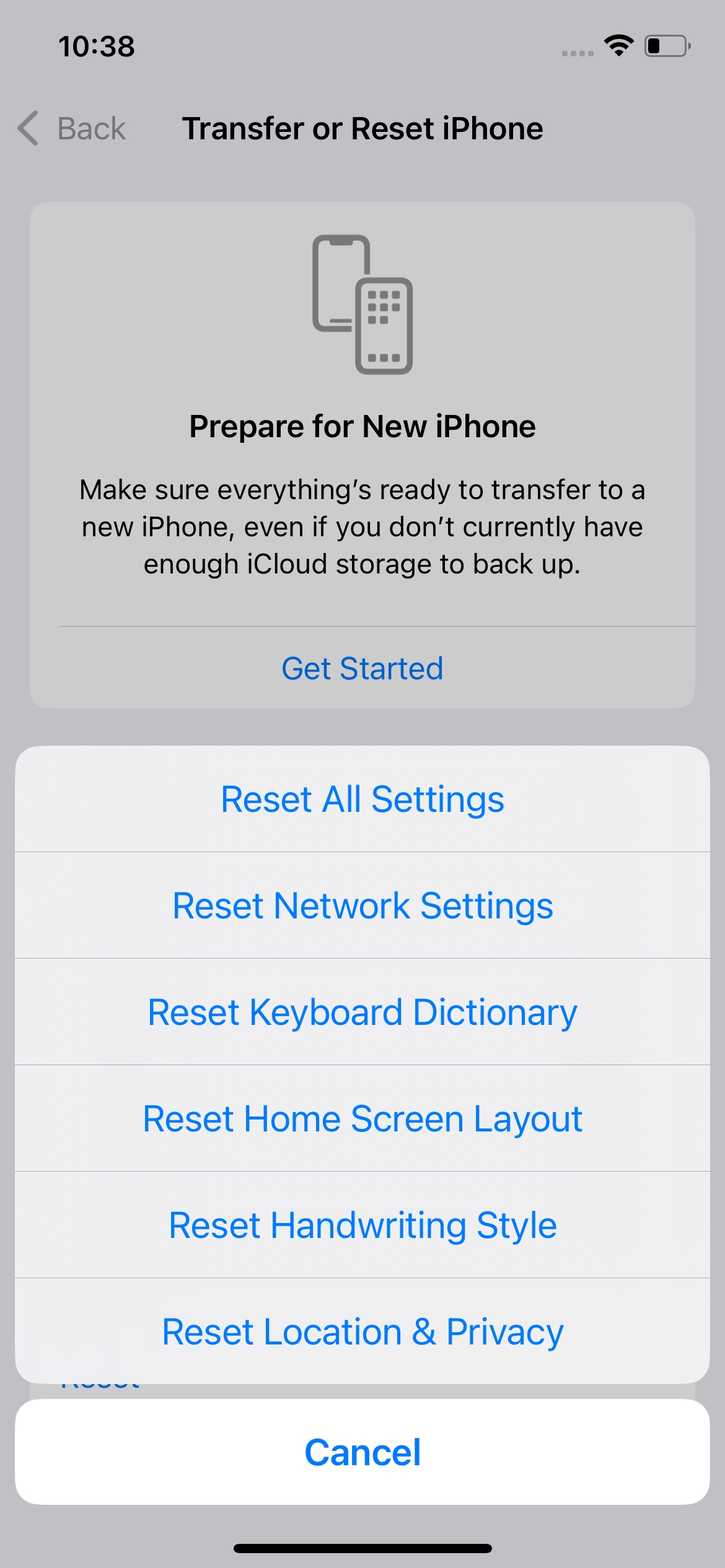
يمكنك إعادة ضبط جميع إعدادات النظام دون حذف البيانات بالانتقال إلى الإعدادات > عام > نقل أو إعادة ضبط iPhone > إعادة ضبط > إعادة ضبط جميع الإعدادات. سيؤدي هذا إلى إعادة ضبط Wi-Fi والبلوتوث والشاشة وإعدادات النظام الأخرى دون حذف بياناتك الشخصية.
2.5 معايرة البطارية
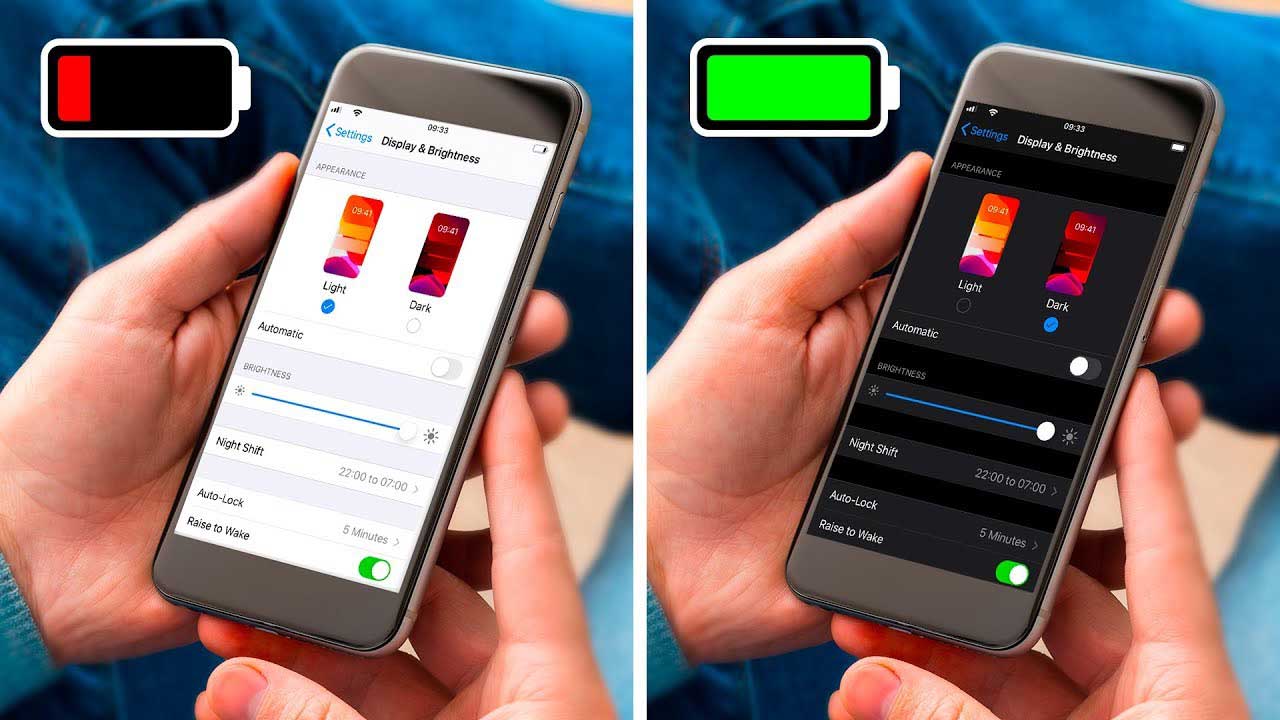
تساعد معايرة البطارية على محاذاة قراءة نسبة البطارية مع سعة البطارية الفعلية.
- استخدم جهاز iPhone الخاص بك حتى يتم إيقاف تشغيله تلقائيًا (0%).
- اشحنه إلى 100% بدون انقطاع ، ويفضل أن يكون ذلك طوال الليل.
- قم بإبقائه متصلاً بالكهرباء لمدة ساعة إضافية بعد وصوله إلى الشحن الكامل.
- افصل هاتفك الآيفون واستخدمه كالمعتاد. راقب نسبة البطارية للتأكد من تحديثها بشكل صحيح.
2.6 الاستعادة عبر iTunes أو Finder
إذا كنت مرتاحًا لإجراء إصلاح أكثر تقدمًا ولديك نسخة احتياطية:
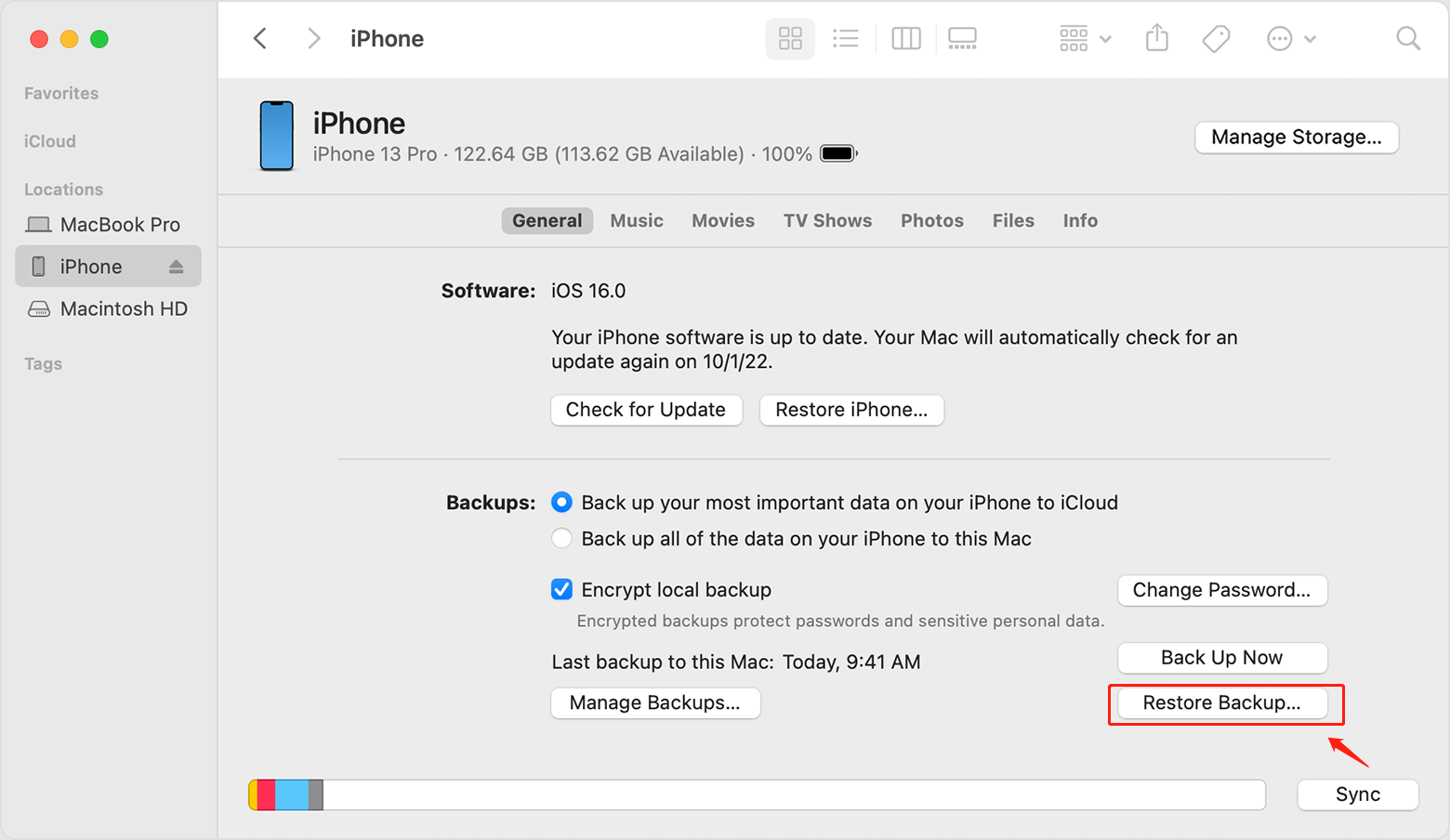
- قم بتوصيل جهاز iPhone الخاص بك بالكمبيوتر باستخدام iTunes (Windows/macOS Mojave) أو Finder (macOS Catalina والإصدارات الأحدث).
- قم بتحديد جهاز iPhone الخاص بك في iTunes أو Finder، ثم انقر فوق استعادة iPhone، واتبع التعليمات التي تظهر على الشاشة لإكمال العملية.
- يؤدي هذا إلى مسح الجهاز وإعادة تثبيت نظام التشغيل iOS، والذي يمكنه إصلاح مشكلات البرامج الأكثر عمقًا - ولكنه سيؤدي إلى إزالة بياناتك ما لم يتم عمل نسخة احتياطية لها.
3. إصلاح متقدم لمشكلة توقف نظام iPhone باستخدام AimerLab FixMate
إذا ظل جهاز iPhone الخاص بك عالقًا عند 1% على الرغم من محاولة جميع خطوات استكشاف الأخطاء وإصلاحها الأساسية، AimerLab FixMate يقدم حلاً موثوقًا وآمنًا. إنه أداة إصلاح قوية لنظام iOS مصممة لإصلاح أكثر من 150 مشكلة في نظام iOS دون فقدان البيانات، مثل:
- iPhone عالق على شعار Apple
- شاشة سوداء/بيضاء
- حلقة تمهيد iPhone
- شاشة مجمدة
- وبالطبع أخطاء نسبة البطارية
سواء كنت تستخدم هاتف iPhone قديمًا أو أحدث هاتف iPhone 15 يعمل بنظام التشغيل iOS 17، فإن FixMate يضمن التوافق الكامل عبر جميع أجهزة iOS والإصدارات.
اتبع الخطوات التالية لإصلاح مشكلة توقف جهاز iPhone عند 1% من مستوى البطارية باستخدام AimerLab FixMate:
- قم بالتوجه إلى الموقع الرسمي لـ AimerLab واحصل على إصدار Windows من FixMate.
- قم بتوصيل جهاز iPhone الخاص بك بالكمبيوتر الشخصي عبر USB؛ وسوف يقوم البرنامج باكتشافه تلقائيًا.
- حدد "الوضع القياسي" للبدء، وسيطلب منك FixMate تنزيل البرنامج الثابت الصحيح لجهازك.
- بعد تنزيل البرنامج الثابت، سيبدأ FixMate في إصلاح المشكلات المتعلقة بالبطارية.
- بعد الإصلاح، يجب أن يعرض جهاز iPhone الخاص بك النسبة المئوية الصحيحة للبطارية ويقوم بالشحن بشكل طبيعي.

4. الخلاصة
قد يكون توقف جهاز iPhone عند مستوى ١٪ أمرًا مثيرًا للقلق، خاصةً إذا لم يستجب للشحن أو إعادة التشغيل. قد تتنوع الأسباب الجذرية، بدءًا من أعطال برمجية بسيطة وصولًا إلى أخطاء أعمق في النظام أو مشاكل في سلامة البطارية. مع أن الحلول البسيطة، مثل إعادة التشغيل القسري، وفحص الكابلات، وتحديث نظام iOS، قد تحل المشكلة في كثير من الحالات، إلا أنها قد لا تكون كافية دائمًا.
للحصول على حل مضمون ومتقدم،
AimerLab FixMate
هو خيارك الأمثل. بفضل واجهته سهلة الاستخدام، وعدم فقدان أي بيانات، ومعدل نجاحه العالي، يُقدم FixMate حلاً بنقرة واحدة لاستعادة بطارية جهاز iPhone الخاص بك بسرعة وأمان.
- كيفية حل مشكلة الخطأ 75 في جهاز iPhone؟
- كيفية العثور على كلمات المرور على نظام iOS 18 في أجهزة iPhone؟
- لماذا لا يرن هاتفي الآيفون؟ إليك بعض الحلول الفعّالة لإصلاح المشكلة
- كيفية إصلاح مشكلة "العثور على جهاز iPhone الخاص بي" في الموقع الخطأ؟
- هل يؤدي وضع الطيران إلى إيقاف تشغيل الموقع على جهاز iPhone؟
- كيفية طلب موقع شخص ما على iPhone؟
- كيفية محاكاة لعبة Pokemon Go على iPhone؟
- نظرة عامة على Aimerlab MobiGo GPS Location Spoofer
- كيفية تغيير الموقع على جهاز iPhone الخاص بك؟
- أفضل 5 مواقع مزيفة لنظام تحديد المواقع العالمي (GPS) لنظام iOS
- تعريف موقع GPS واقتراح Spoofer
- كيفية تغيير موقعك على سناب شات
- كيفية البحث عن/مشاركة/إخفاء الموقع على أجهزة iOS؟