




كيفية إصلاح توقف كاميرا iPhone عن العمل؟

يشتهر هاتف iPhone بنظام الكاميرا المتطور، الذي يُمكّن المستخدمين من التقاط لحظات الحياة بوضوح مذهل. سواء كنت تلتقط صورًا لوسائل التواصل الاجتماعي، أو تُسجّل مقاطع فيديو، أو تمسح المستندات ضوئيًا، فإن كاميرا iPhone ضرورية في حياتك اليومية. لذا، عندما تتوقف فجأة عن العمل، قد يكون الأمر مُحبطًا ومُزعجًا. قد تفتح تطبيق الكاميرا لتجد شاشة سوداء، أو بطءًا في الاستجابة، أو صورًا ضبابية، أو تجد أن تطبيقات الجهات الخارجية لا تستطيع الوصول إلى الكاميرا على الإطلاق. لحسن الحظ، هناك حلول متاحة. في هذا الدليل، سنستكشف سبب توقف كاميرا iPhone عن العمل وكيفية إصلاح المشكلة.
١. لماذا توقفت الكاميرا عن العمل على هاتفي الآيفون؟ (باختصار)
قبل استكشاف الحلول، من المهم فهم بعض الأسباب الشائعة التي تؤدي إلى توقف الكاميرا عن العمل على جهاز iPhone الخاص بك:
- مواطن الخلل البرمجيات – يمكن أن تؤدي الأخطاء المؤقتة في نظام iOS أو تعارضات التطبيقات إلى ظهور شاشة سوداء أو تأخير أو تجميد تطبيق الكاميرا.
- مساحة تخزين منخفضة - عندما تكون ذاكرة جهاز iPhone الخاص بك ممتلئة، فقد يؤثر ذلك على أداء الكاميرا.
- أذونات التطبيق - إذا تم تقييد الوصول إلى الكاميرا في إعداداتك، فقد لا تعمل بعض التطبيقات بشكل صحيح.
- إعاقة جسدية - قد تتسبب الحافظة أو الغبار أو البقع الموجودة على العدسة في حجب الكاميرا.
- مشاكل الأجهزة - قد يؤدي الضرر الداخلي الناتج عن السقوط أو التعرض للماء إلى إتلاف وحدة الكاميرا.
- ملفات النظام الفاسدة – قد تؤثر المشكلات على مستوى نظام التشغيل iOS على الوصول إلى الكاميرا وتتسبب في حدوث مشكلات متكررة.
معرفة السبب نصف الحل. الآن، لنلقِ نظرة على كيفية استكشاف المشكلة وإصلاحها.
2. كيفية إصلاح مشكلة توقف كاميرا iPhone عن العمل
2.1 أعد تشغيل جهاز iPhone الخاص بك
الخطوة الأولى الأسهل هي إعادة تشغيل جهاز iPhone الخاص بك، حيث إن إعادة التشغيل السريعة يمكن أن تؤدي في كثير من الأحيان إلى إصلاح أعطال الكاميرا المؤقتة - فقط انتظر بضع ثوانٍ قبل تشغيلها مرة أخرى.

2.2 إغلاق تطبيق الكاميرا وإعادة فتحه بالقوة
في بعض الأحيان يتجمد تطبيق الكاميرا - حاول إغلاقه قسراً عن طريق فتح App Switcher (مرر لأعلى من الأسفل أو انقر نقرًا مزدوجًا فوق زر الصفحة الرئيسية)، ثم مرر لأعلى على تطبيق الكاميرا لإغلاقه، ثم أعد فتحه.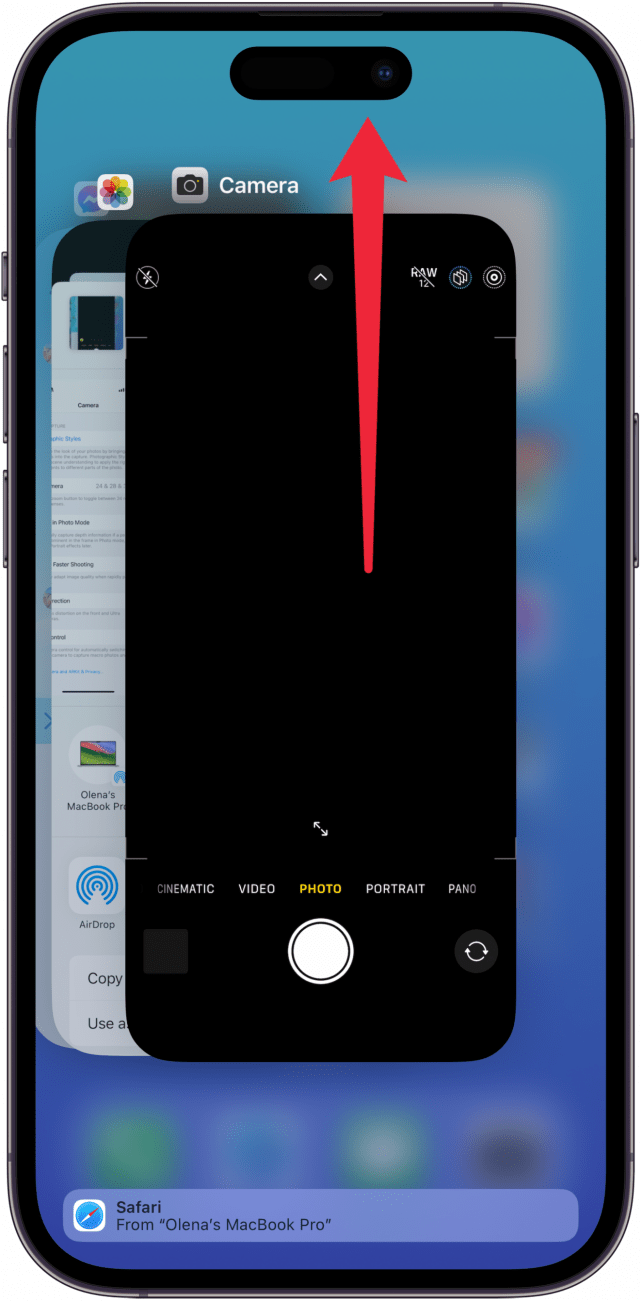
2.3 التبديل بين الكاميرات الأمامية والخلفية
إذا لم تعمل إحدى الكاميرات، فافتح تطبيق الكاميرا وانقر على الرمز المقلوب للتبديل بين الكاميرات الأمامية والخلفية - إذا كانت إحداهما تعمل والأخرى لا تعمل، فقد تكون المشكلة متعلقة بالأجهزة.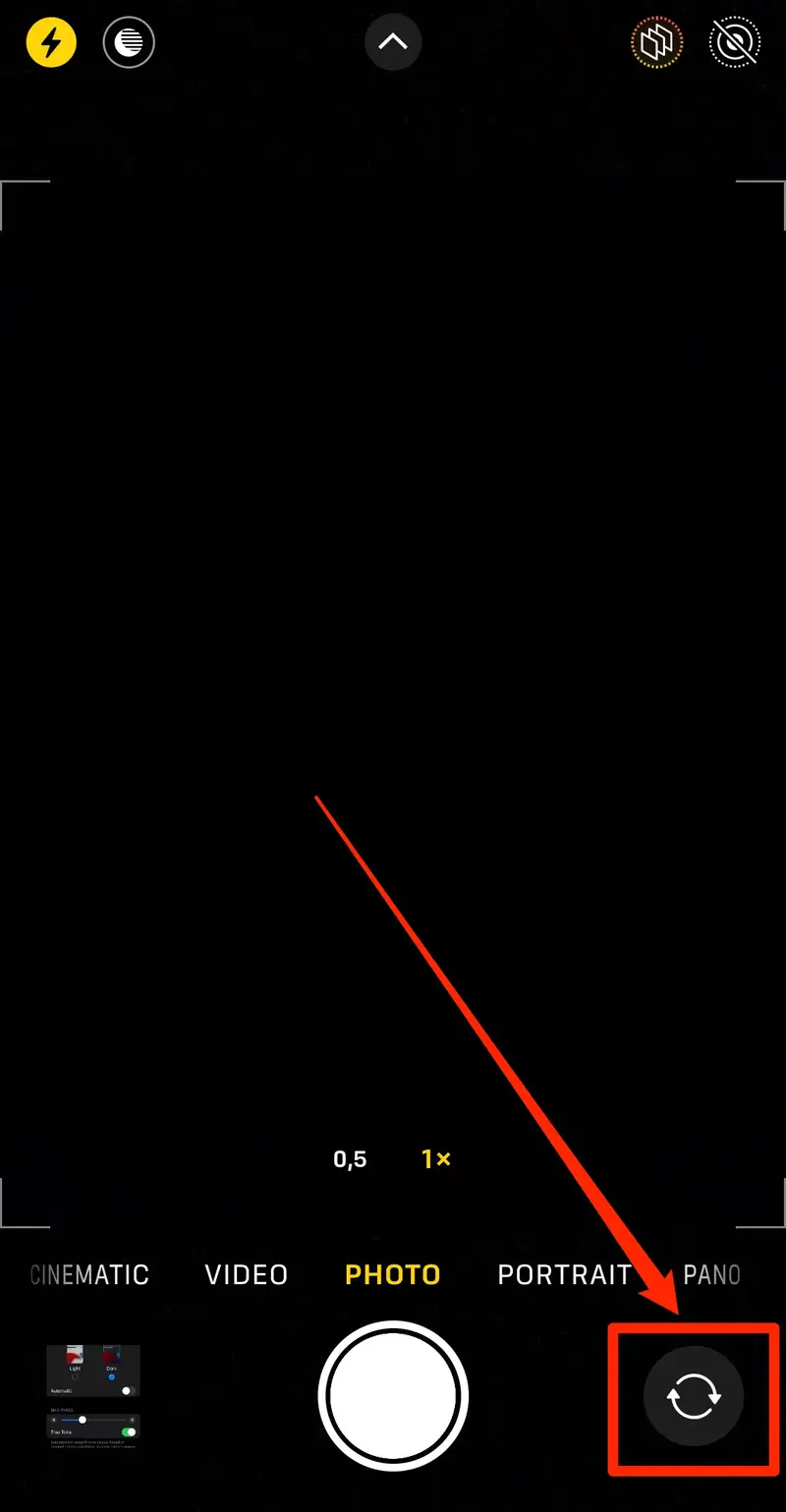
2.4 التحقق من تحديثات iOS
لإصلاح مشكلات الكاميرا المحتملة، تحقق من وجود تحديثات لنظام التشغيل iOS ضمن
الإعدادات > عام > تحديث البرنامج
، حيث تقوم Apple في كثير من الأحيان بإصدار تصحيحات تعالج مثل هذه الأخطاء.

2.5 مساحة تخزين iPhone واضحة
قد يؤدي انخفاض مساحة التخزين إلى منع حفظ الصور والتسبب في حدوث خلل في تطبيق الكاميرا.
- اذهب الى الإعدادات > عام > مساحة تخزين iPhone .
- احذف التطبيقات أو الصور أو الملفات الكبيرة غير المستخدمة لتحرير المساحة.

2.6 التحقق من أذونات التطبيق
إذا لم تتمكن تطبيقات الطرف الثالث (مثل Instagram أو WhatsApp) من الوصول إلى الكاميرا: انتقل إلى
الإعدادات > الخصوصية والأمان > الكاميرا
.
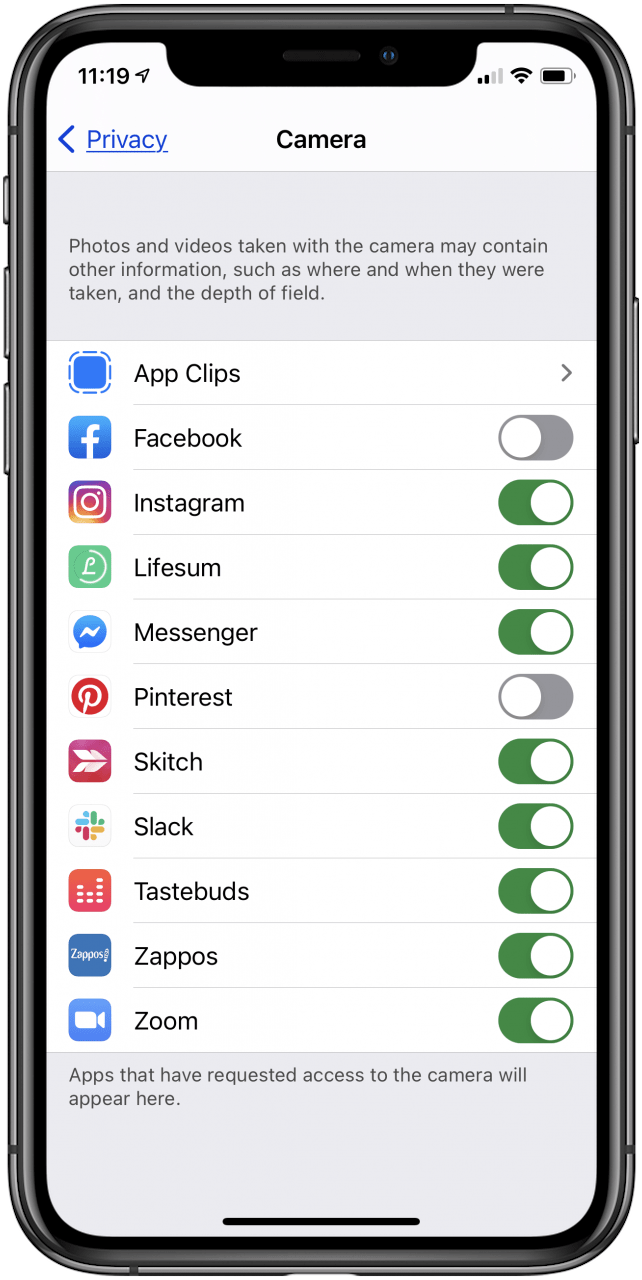
تأكد من تشغيل المفتاح على للتطبيقات التي تريد السماح بها.
2.7 قم بإزالة العلبة أو تنظيف العدسة
إذا كانت صورك غير واضحة أو الشاشة سوداء:
- قم بإزالة أي غطاء حماية أو غطاء للعدسة.
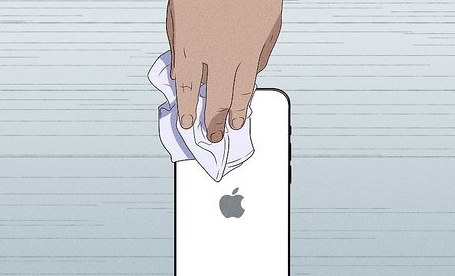
- قم بتنظيف عدسة الكاميرا بعناية باستخدام قطعة قماش ناعمة من الألياف الدقيقة لإزالة أي غبار أو بقع.
- تأكد من عدم وجود غبار أو حطام يعوق العدسة أو الفلاش.
2.8 إعادة تعيين جميع الإعدادات
إذا استمرت المشكلة، قم بإعادة تعيين جميع الإعدادات عبر إعدادات > عام > نقل أو إعادة تعيين iPhone > إعادة ضبط > إعادة تعيين جميع الإعدادات – لن يؤدي هذا إلى مسح بياناتك، ولكنه قد يؤدي إلى إصلاح مشكلات البرامج المتعلقة بالكاميرا.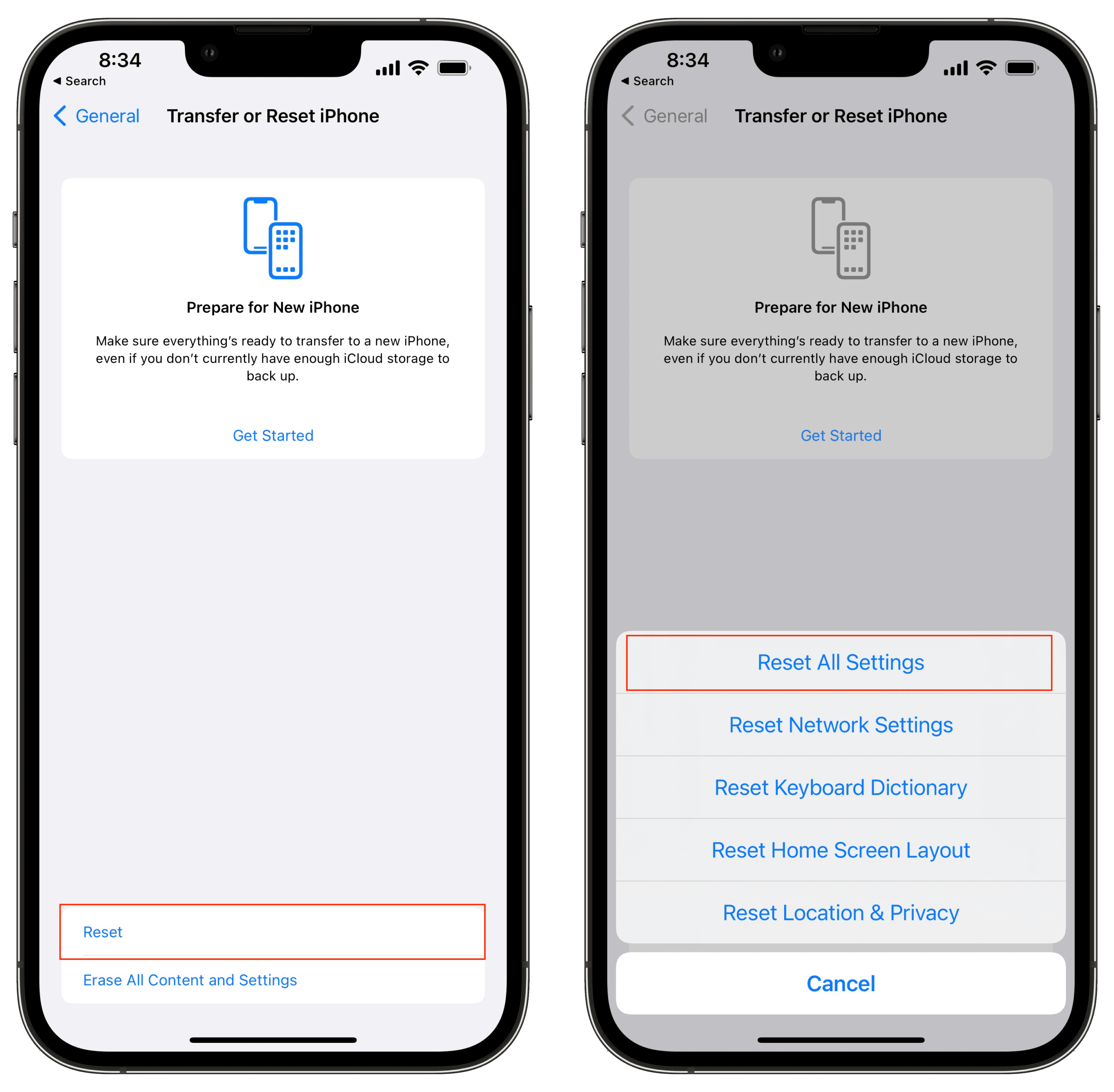
2.9 استعادة جهاز iPhone الخاص بك (إعادة ضبط المصنع اختيارية)
إذا كنت تشك في وجود تلف على مستوى النظام، فقد يكون من المفيد إعادة ضبط المصنع. مع ذلك، سيؤدي هذا إلى مسح جميع البيانات، لذا قم بعمل نسخة احتياطية لجهاز iPhone الخاص بك أولاً .
- لإعادة ضبط إعدادات المصنع لجهاز iPhone الخاص بك، انتقل إلى الإعدادات > عام > نقل أو إعادة تعيين iPhone ، ثم حدد مسح كافة المحتويات والإعدادات .

3. إصلاح متقدم: توقف كاميرا iPhone عن العمل باستخدام AimerLab FixMate
إذا جربت كل ما سبق ولم تعمل الكاميرا، فقد تكون المشكلة في نظام iOS. وهنا يأتي دور أداة إصلاح iOS الاحترافية مثل AimerLab FixMate.
AimerLab FixMate أداة استرداد نظام iOS فعّالة، مصممة لإصلاح أكثر من 200 مشكلة في نظام iOS دون فقدان البيانات. سهلة الاستخدام وتدعم جميع طرز iPhone، بما في ذلك أحدث إصدارات iOS. سواءً كانت الكاميرا عالقة، أو كان iPhone متجمدًا، أو كانت التطبيقات تتعطل باستمرار، يُمكن لـ FixMate مساعدتك.
الميزات الرئيسية لبرنامج AimerLab FixMate:
- إصلاح مشاكل الشاشة السوداء أو عدم عمل الكاميرا.
- إصلاح نظام iOS دون مسح البيانات.
- يدعم جميع موديلات iPhone وإصدارات iOS.
- يوفر الوضعين القياسي والمتقدم بناءً على خطورة المشكلة.
- واجهة سهلة الاستخدام مناسبة للمستخدمين غير المهتمين بالتكنولوجيا.
كيفية إصلاح مشكلة عدم عمل الكاميرا باستخدام AimerLab FixMate:
- انتقل إلى موقع AimerLab الرسمي، وقم بتنزيل FixMate لنظام التشغيل Windows، ثم قم بتثبيته.
- افتح FixMate وقم بتوصيل جهاز iPhone الخاص بك بالكمبيوتر عبر USB، ثم اختر "الوضع القياسي" للبدء (سيحاول هذا الوضع إصلاح مشكلة الكاميرا لديك دون فقدان البيانات).
- سيقوم FixMate بفحص جهازك للتعرف على طراز iPhone وجلب أحدث البرامج الثابتة لنظام iOS.
- عند اكتمال تنزيل البرنامج الثابت، انتقل إلى عملية الإصلاح؛ حيث سيتم إعادة تشغيل جهازك عند الانتهاء.

4. الخلاصة
عندما تتوقف كاميرا هاتفك الآيفون عن العمل، قد تشعر بإزعاج كبير، خاصةً إذا كنت تعتمد عليها يوميًا. لحسن الحظ، يمكن حل العديد من المشكلات بحلول بسيطة، مثل إعادة تشغيل هاتفك، أو مسح مساحة التخزين، أو إعادة ضبط الإعدادات. ولكن عندما لا تُجدي هذه الحلول نفعًا، فقد يكون السبب مشكلة أعمق في النظام.
هنا يبرز برنامج AimerLab FixMate. بفضل أدواته الآمنة والفعّالة لإصلاح النظام، يُقدّم FixMate حلاً احترافيًا حتى لأصعب مشاكل نظام iOS. سواءً كنت تُعاني من شاشة كاميرا سوداء، أو تجميد، أو تعطل التطبيقات، يُمكن لـ FixMate استعادة أداء جهاز iPhone الخاص بك بالكامل دون الحاجة إلى زيارة مُكلفة لدعم Apple.
إذا كانت كاميرا جهاز iPhone الخاص بك لا تزال لا تعمل بعد تجربة الأساسيات، فامنحها
AimerLab FixMate
جربه - إنه سريع وآمن وموثوق. لا تدع مشاكل الكاميرا تُفسد تجربتك. أصلحها اليوم بثقة.
- كيفية العثور على كلمات المرور على نظام iOS 18 في أجهزة iPhone؟
- لماذا لا يرن هاتفي الآيفون؟ إليك بعض الحلول الفعّالة لإصلاح المشكلة
- كيفية إصلاح مشكلة "العثور على جهاز iPhone الخاص بي" في الموقع الخطأ؟
- هل يؤدي وضع الطيران إلى إيقاف تشغيل الموقع على جهاز iPhone؟
- كيفية طلب موقع شخص ما على iPhone؟
- كيفية إصلاح مشكلة "تعذر تحديث iPhone. حدث خطأ غير معروف (7)"؟
- كيفية محاكاة لعبة Pokemon Go على iPhone؟
- نظرة عامة على Aimerlab MobiGo GPS Location Spoofer
- كيفية تغيير الموقع على جهاز iPhone الخاص بك؟
- أفضل 5 مواقع مزيفة لنظام تحديد المواقع العالمي (GPS) لنظام iOS
- تعريف موقع GPS واقتراح Spoofer
- كيفية تغيير موقعك على سناب شات
- كيفية البحث عن/مشاركة/إخفاء الموقع على أجهزة iOS؟