




كيفية إصلاح مشكلة عدم عمل Face ID على نظام التشغيل iOS 18؟

يُعدّ Face ID من Apple أحد أكثر أنظمة المصادقة البيومترية أمانًا وسهولة. ومع ذلك، واجه العديد من مستخدمي iPhone مشاكل مع Face ID بعد الترقية إلى iOS 18 تتراوح التقارير بين عدم استجابة Face ID، وعدم التعرّف على الوجوه، وتوقفه التام بعد إعادة التشغيل. إذا كنت أحد المستخدمين المتأثرين، فلا تقلق، فهذه المقالة تستكشف الأسباب الشائعة لتعطل Face ID على نظام iOS 18، بالإضافة إلى حلول عملية يمكنك تجربتها.
1. أسباب عدم عمل Face ID على نظام iOS 18
مشاكل Face ID في نظام iOS 18 أكثر شيوعًا مما تتوقع. إليك الأسباب الرئيسية:
- أخطاء البرامج بعد التحديث
يأتي كل إصدار من إصدارات iOS بتغييرات في كيفية عمل ميزات مثل Face ID. قدم نظام التشغيل iOS 18 إعدادات أمان أكثر صرامة، وتغييرات في واجهة المستخدم، وتحديثات لسلوك الكاميرا والتي قد تتسبب في حدوث أخطاء مؤقتة أو مستمرة.
- تمت إعادة تعيين إعدادات Face ID
قد تُعيد تحديثات iOS أحيانًا ضبط الخصوصية وأذونات Face ID. قد تجد أن Face ID مُعطّل للتطبيقات أو غير مُعدّ بشكل صحيح لفتح القفل.
- مشاكل كاميرا TrueDepth
يعتمد Face ID على مستشعر TrueDepth. إذا كان مغطى بواقي شاشة، أو غطاء، أو متسخًا، أو مليئًا بالبقع، فلن يعمل بشكل صحيح.
- يتطلب الأمر الانتباه إلى أن ميزة Face ID صارمة للغاية
ربما يكون إعداد "تتطلب الانتباه" مُفعّلاً افتراضياً في نظام iOS 18، ما يتطلب أن تكون عيناك مفتوحتين بوضوح وتنظران إلى الشاشة. قد يؤدي هذا إلى فشل في التعرّف على الشاشة في الإضاءة الخافتة أو عند ارتداء النظارات الشمسية.
- القيود أو إعدادات وقت الشاشة
إذا كانت قيود وقت الشاشة أو المحتوى والخصوصية نشطة، فقد تمنع Face ID من تنفيذ إجراءات معينة مثل إلغاء قفل الجهاز أو الموافقة على تنزيلات التطبيقات.
2. كيف يمكنني إصلاح مشكلة عدم عمل Face ID على نظام التشغيل iOS 18؟
2.1 أعد تشغيل جهاز iPhone الخاص بك أو قم بإعادة تشغيله بالقوة
الحل الأبسط غالبًا هو إعادة تشغيل هاتفك. للمشاكل المستعصية:
اضغط بسرعة على زر رفع الصوت ثم حرره > اضغط بسرعة على زر خفض الصوت ثم حرره > استمر في الضغط على الزر الجانبي حتى يظهر شعار Apple

2.2 استخدم أحدث إصدار من نظام التشغيل iOS 18
هل تواجه مشاكل؟ تُصدر Apple عادةً تحديثات صغيرة، مثل iOS 18.1.1 أو 18.5، لإصلاح الأخطاء وتحسين الأداء. ما عليك سوى مراجعة الإعدادات > عام > تحديث البرنامج للتأكد من تحديث جهازك.

2.3 التحقق من إعدادات Face ID وإعادة تكوينها
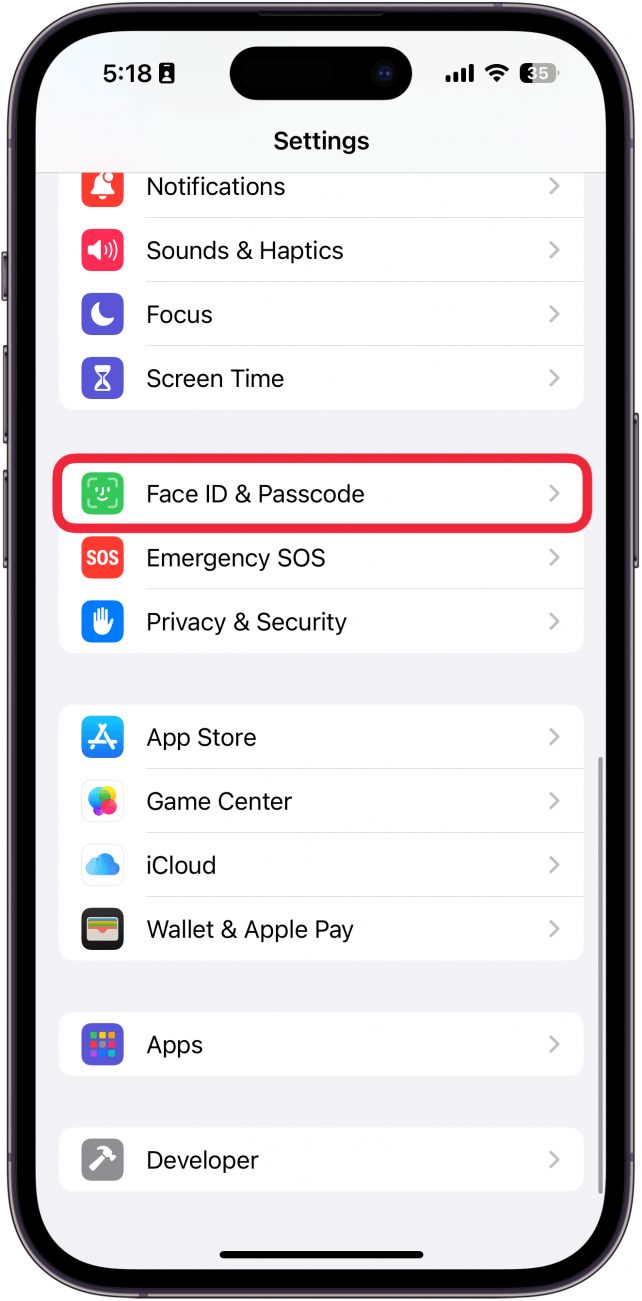
انتقل إلى الإعدادات > Face ID ورمز المرور، وتأكد من تفعيل Face ID لفتح قفل iPhone، وApple Pay، ومتجر التطبيقات، والتعبئة التلقائية لكلمة المرور. عطّل خيار "طلب الانتباه لـ Face ID" إذا كان يتداخل مع إعداداتك > جرّب إعادة ضبط Face ID، ثم أعد ضبطه من البداية.
2.4 تنظيف كاميرا TrueDepth
إذا لم يعمل Face ID بشكل جيد، فنظّف كاميرا TrueDepth برفق بقطعة قماش ناعمة وخالية من الوبر لضمان عملها على أكمل وجه. أزل أي غطاء أو واقي شاشة قد يحجب الضوء أو يعكسه على المستشعر.

2.5 تعطيل قيود وقت الشاشة
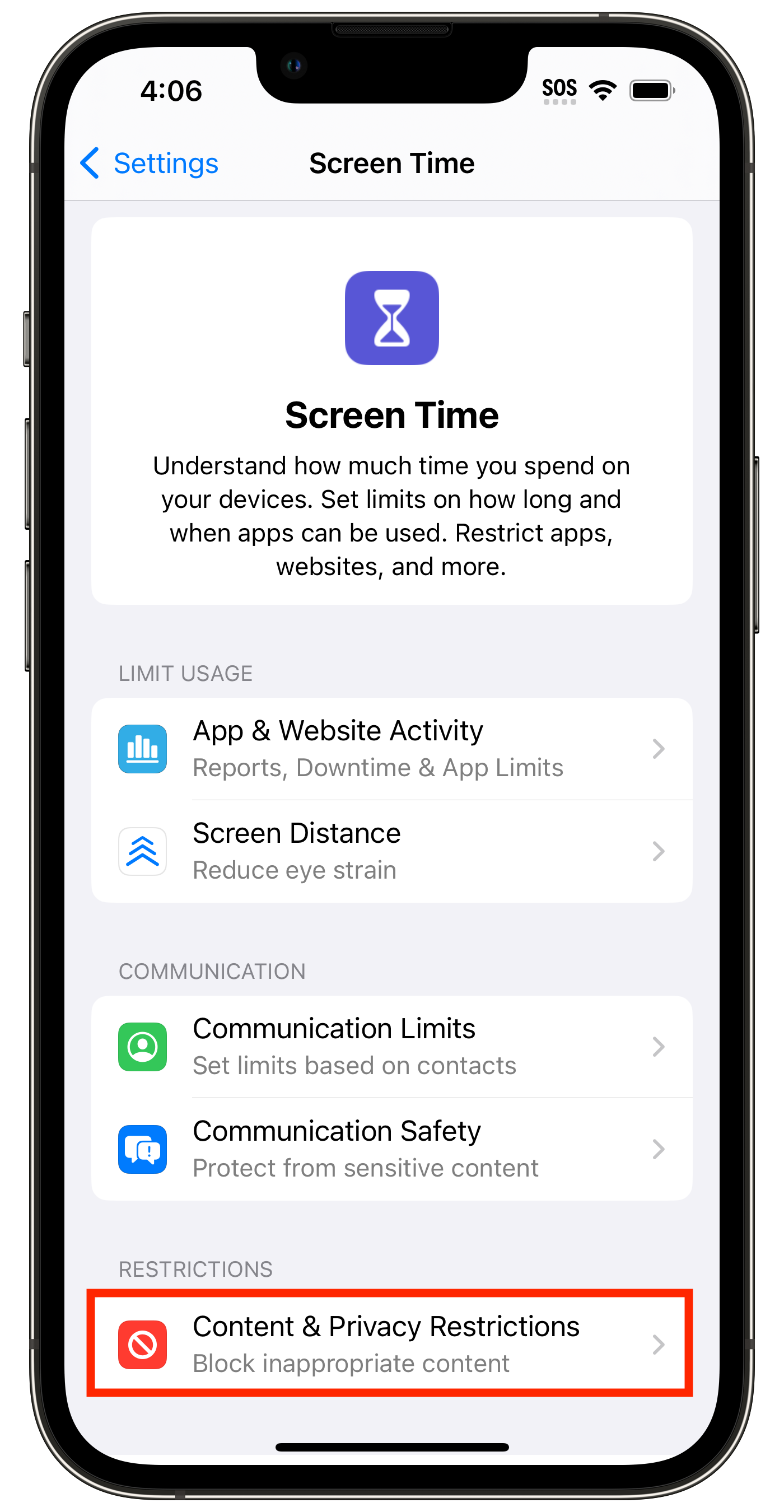
إذا كانت ميزة "مدة استخدام الشاشة" مُفعّلة، فانتقل إلى الإعدادات > مدة استخدام الشاشة > قيود المحتوى والخصوصية للتحقق من الإعدادات. تأكد من تفعيل ميزة "معرف الوجه" لفتح القفل والمصادقة.
3. عندما لا ينجح أي شيء: جرّب AimerLab FixMate
إذا جربت كل ما سبق ولم يعمل Face ID، فمن المحتمل أن تكون ملفات النظام قد تعرضت للتلف أو لم يتم تثبيت تحديث iOS 18 بشكل نظيف، وهذا هو المكان AimerLab FixMate يأتي في.
AimerLab FixMate هي أداة إصلاح احترافية لنظام iOS يمكنها إصلاح أكثر من 200 نوع من مشكلات نظام iOS دون فقدان البيانات، بما في ذلك:
- معرف الوجه لا يعمل
- آيفون عالق على شعار Apple
- نظام iOS عالق في وضع الاسترداد
- الشاشات المتجمدة أو غير المستجيبة
- فشل التحديث أو حلقات التمهيد
إنه يدعم جميع أجهزة iPhone وiPad، بما في ذلك أحدث الموديلات التي تعمل بنظام iOS 18.
كيفية استخدام AimerLab FixMate لإصلاح مشكلة عدم عمل Face ID:
- قم بتنزيل أحدث إصدار من AimerLab FixMate من الموقع الرسمي وأكمل التثبيت على جهاز الكمبيوتر الخاص بك.
- قم بتوصيل جهاز iPhone الخاص بك عبر USB وقم بتشغيل البرنامج.
- استخدم الوضع القياسي في FixMate إذا كنت تريد إصلاح المشكلات دون مسح جهاز iPhone الخاص بك.
- اتبع الإرشادات التي تظهر على الشاشة في FixMate لتنزيل البرنامج الثابت وبدء إصلاح النظام.
- بعد الإصلاح، سيُعاد تشغيل جهاز iPhone. تأكد من أن Face ID يعمل بشكل صحيح.

يجد معظم المستخدمين أن Face ID يعود إلى التشغيل الطبيعي بعد تشغيل FixMate، دون فقدان البيانات أو أي مشاكل أخرى.
4. الخلاصة
بينما يُمكن حل مشاكل Face ID البسيطة على نظام iOS 18 غالبًا بإعادة التشغيل أو تعديل الإعدادات أو تحديث البرامج الثابتة، يُمكن حل المشاكل المستمرة بشكل أفضل باستخدام أداة احترافية مثل AimerLab FixMate. تُوفر هذه الأداة طريقةً نظيفة وآمنة تُحافظ على البيانات لاستعادة وظائف جهازك بالكامل - دون الحاجة إلى زيارة Genius Bar.
إذا لم يعمل Face ID حتى بعد تنظيف المستشعر أو إعادة تعيين الإعدادات أو التحديث إلى أحدث إصدار من نظام التشغيل iOS 18، فلا تضيع المزيد من الوقت - قم بتنزيل
AimerLab FixMate
وإصلاحه ببضع نقرات فقط.
- كيفية العثور على كلمات المرور على نظام iOS 18 في أجهزة iPhone؟
- لماذا لا يرن هاتفي الآيفون؟ إليك بعض الحلول الفعّالة لإصلاح المشكلة
- كيفية إصلاح مشكلة "العثور على جهاز iPhone الخاص بي" في الموقع الخطأ؟
- هل يؤدي وضع الطيران إلى إيقاف تشغيل الموقع على جهاز iPhone؟
- كيفية طلب موقع شخص ما على iPhone؟
- كيفية إصلاح مشكلة "تعذر تحديث iPhone. حدث خطأ غير معروف (7)"؟
- كيفية محاكاة لعبة Pokemon Go على iPhone؟
- نظرة عامة على Aimerlab MobiGo GPS Location Spoofer
- كيفية تغيير الموقع على جهاز iPhone الخاص بك؟
- أفضل 5 مواقع مزيفة لنظام تحديد المواقع العالمي (GPS) لنظام iOS
- تعريف موقع GPS واقتراح Spoofer
- كيفية تغيير موقعك على سناب شات
- كيفية البحث عن/مشاركة/إخفاء الموقع على أجهزة iOS؟