




[تم الإصلاح] شاشة iPhone تتجمد ولا تستجيب للمس

هل شاشة هاتفك الآيفون متجمدة ولا تستجيب للمس؟ لست وحدك. يواجه العديد من مستخدمي الآيفون هذه المشكلة المزعجة أحيانًا، حيث لا تستجيب الشاشة رغم النقرات أو التمريرات المتكررة. سواءً حدث ذلك أثناء استخدام تطبيق، أو بعد تحديث، أو بشكل عشوائي أثناء الاستخدام اليومي، فإن تجمد شاشة الآيفون قد يُعيق إنتاجيتك وتواصلك.
في هذه المقالة، سنستكشف حلولاً فعالة لإصلاح تجميد شاشة iPhone وعدم استجابتها للمس، وطرق متقدمة لاستعادة جهازك دون فقدان البيانات.
1. لماذا لا تستجيب شاشة iPhone الخاصة بي؟
قبل الشروع في الإصلاحات، من المهم فهم سبب تجمد شاشة iPhone أو توقفها عن الاستجابة. تشمل الأسباب الشائعة ما يلي:
- مواطن الخلل البرمجيات - قد تؤدي الأخطاء المؤقتة في نظام التشغيل iOS إلى تجميد الشاشة.
- مشاكل التطبيق - قد يؤدي التطبيق الذي لا يعمل بشكل صحيح أو غير متوافق إلى زيادة تحميل النظام.
- مساحة تخزين منخفضة - إذا كان جهاز iPhone الخاص بك لا يحتوي على مساحة كافية، فقد يتسبب ذلك في تأخر النظام أو تجميد الشاشة.
- ارتفاع درجة الحرارة - قد تؤدي الحرارة الزائدة إلى عدم استجابة شاشة اللمس.
- واقي الشاشة معيب - قد تؤثر واقيات الشاشة السميكة أو المثبتة بشكل سيئ على حساسية اللمس.
- تلف الأجهزة - سقوط الهاتف أو تعرضه للماء قد يسبب ضررًا داخليًا يؤثر على الشاشة.
2. إصلاحات أساسية لشاشة iPhone التي لا تستجيب
فيما يلي بعض الطرق البسيطة التي غالبًا ما تحل مشكلة تجميد الشاشة:
- إعادة تشغيل جهاز iPhone الخاص بك بالقوة
يمكن أن تؤدي إعادة التشغيل القسرية إلى حل العديد من مشكلات البرامج المؤقتة، وهذا لا يحذف أي بيانات ولكنه يساعد في تصحيح أخطاء النظام المؤقتة.

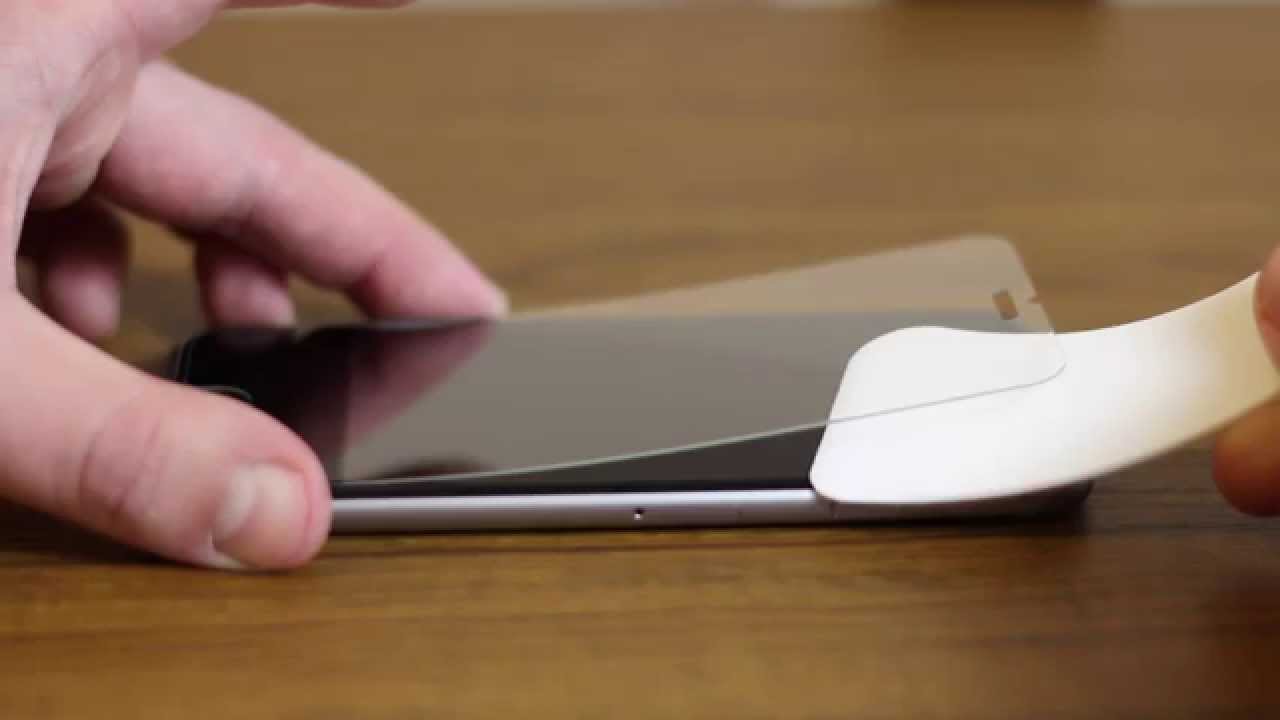
- إزالة واقي الشاشة أو الغطاء
أحيانًا قد تؤثر الملحقات على حساسية شاشة اللمس. إذا كان لديك واقي شاشة سميك أو غطاء ضخم: أزله > نظّف الشاشة بقطعة قماش ناعمة من الألياف الدقيقة > اختبر وظيفة اللمس مرة أخرى.
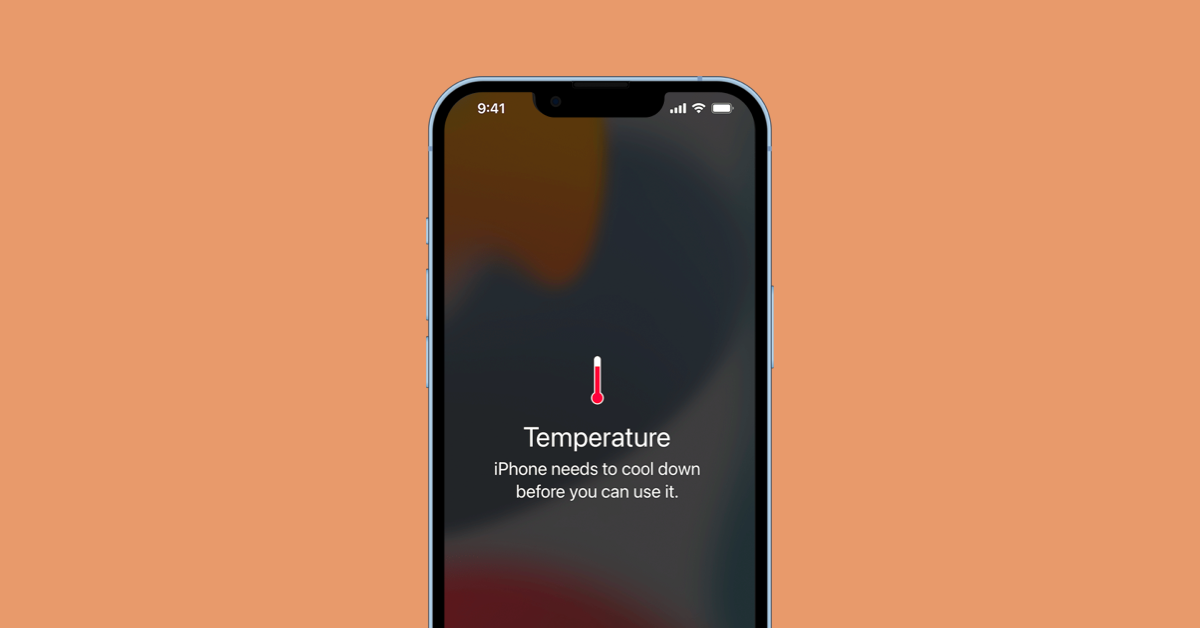
- دع الآيفون يبرد
إذا كان جهاز iPhone الخاص بك دافئًا بشكل غير معتاد، فضعه في مكان بارد وجاف لمدة 10 إلى 15 دقيقة، حيث يمكن أن يؤدي ارتفاع درجة الحرارة إلى إضعاف استجابة الشاشة التي تعمل باللمس لفترة وجيزة.
3. إصلاحات متوسطة (عندما تعمل الشاشة أحيانًا)
إذا كانت شاشتك تستجيب بشكل متقطع، فاستخدم الطرق التالية لإصلاح المشكلات المحتملة في البرامج أو التطبيقات.
- تحديث دائرة الرقابة الداخلية
قد تحتوي إصدارات iOS الأقدم على أخطاء تتسبب في تجميد الشاشة، لذا إذا سمح جهازك بذلك، فانتقل إلى الإعدادات > عام > تحديث البرنامج وقم بتثبيت أحدث تحديث، لأنه غالبًا ما يتضمن إصلاحات مهمة للأخطاء.

- حذف التطبيقات المسببة للمشاكل
إذا بدأ التجميد بعد تثبيت تطبيق معين:
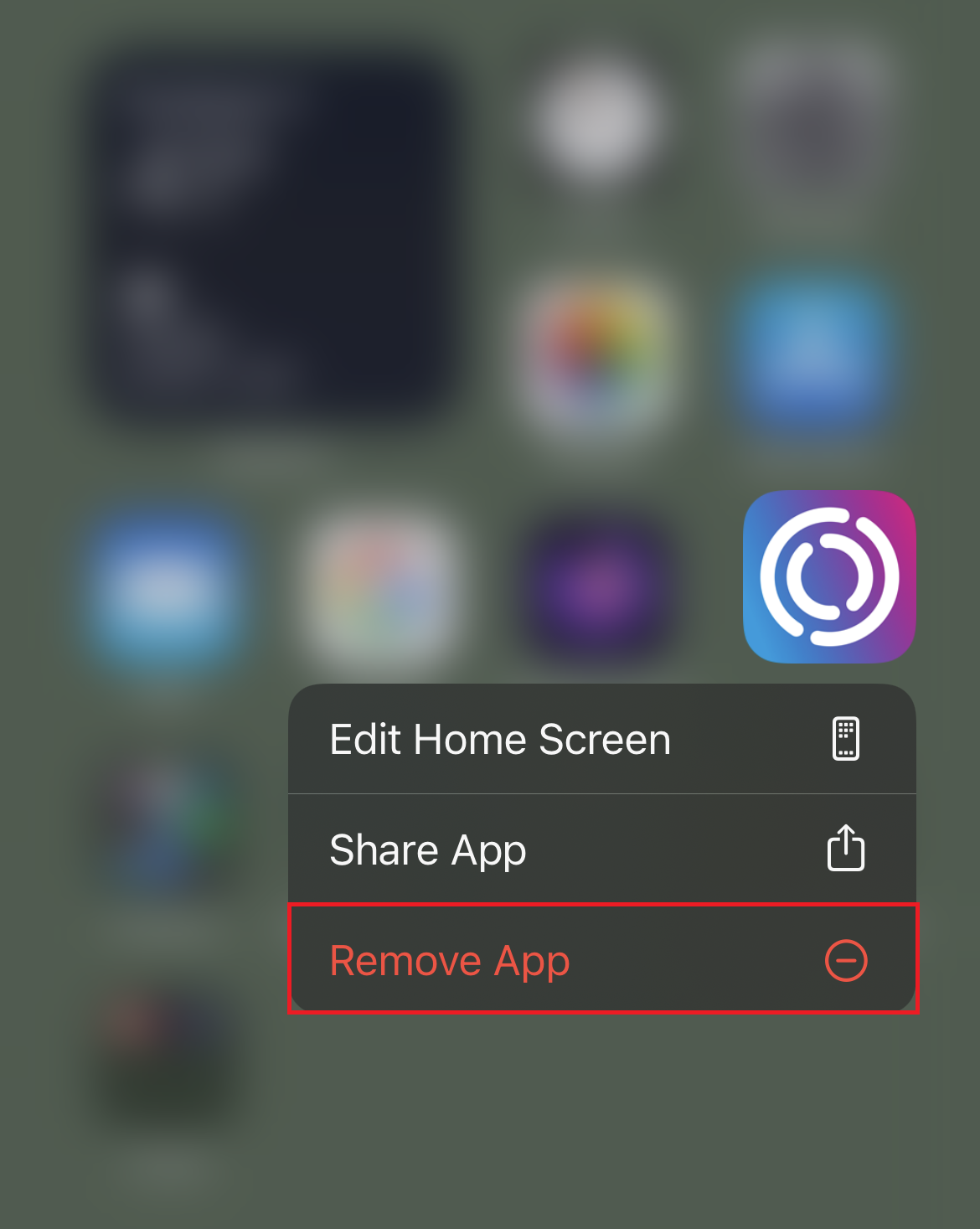
اضغط مع الاستمرار على أيقونة التطبيق (إذا كانت الشاشة لا تزال تسمح بذلك) > انقر فوق
إزالة التطبيق
>
حذف التطبيق >
أعد تشغيل الجهاز.
بدلا من ذلك، انتقل إلى إعدادات > وقت الشاشة > حدود التطبيق لتقييد التطبيقات الثقيلة مؤقتًا إذا لم يكن حذفها ممكنًا بعد.
- تحرير مساحة التخزين
قد يؤدي انخفاض سعة التخزين إلى تباطؤ النظام أو تجميده. للتحقق من سعة التخزين لديك:
اذهب الى إعدادات > عام > مساحة تخزين iPhone > احذف التطبيقات غير المستخدمة، أو الصور، أو الملفات الكبيرة > قم بإزالة التطبيقات التي لا تستخدمها بشكل متكرر.
حاول أن تترك ما لا يقل عن 1 إلى 2 جيجابايت من المساحة الحرة لضمان التشغيل السلس.

4. إصلاح متقدم: استخدم AimerLab FixMate لحل مشكلة تجمد شاشة iPhone
إذا لم تنجح أي من الطرق المذكورة أعلاه، وظل جهاز iPhone الخاص بك عالقًا وغير مستجيب، فيمكنك استخدام أداة إصلاح نظام iOS مخصصة مثل AimerLab FixMate .
AimerLab FixMate يعد الحل الأمثل لحل مشاكل مثل:
- شاشة متجمدة أو سوداء
- شاشة اللمس لا تستجيب
- عالق على شعار Apple
- حلقة التمهيد أو وضع الاسترداد
- وأكثر من 200 مشكلة في نظام iOS
كيفية إصلاح شاشة iPhone المجمدة باستخدام AimerLab FixMate:
- قم بتنزيل AimerLab FixMate وتثبيته على جهاز Windows الخاص بك من الموقع الرسمي.
- افتح FixMate وقم بتوصيل جهاز iPhone الخاص بك باستخدام كابل USB، ثم اختر الوضع القياسي لإصلاح الشاشة المتجمدة دون فقدان أي بيانات.
- قم بمتابعة الخطوات الإرشادية لتنزيل حزمة البرامج الثابتة الصحيحة، وانتظر حتى يكتمل الإصلاح.
- بمجرد الانتهاء من الإصلاح، سيتم إعادة تشغيل جهاز iPhone الخاص بك وسيعمل بشكل طبيعي.

5. متى تفكر في إصلاح الأجهزة؟
إذا استمر تجمد جهاز iPhone الخاص بك بعد استخدام حلول برمجية، فقد تكون هناك مشاكل في الأجهزة. تشمل علامات تلف الأجهزة ما يلي:
- شقوق مرئية على الشاشة
- أضرار المياه أو التآكل
- شاشة لا تستجيب حتى بعد إعادة الضبط أو الاستعادة
في مثل هذه الحالات، خياراتك هي:
- استشر أحد مقدمي الخدمة المعتمدين من Apple للحصول على مساعدة الخبراء.
- استخدم التشخيصات عبر الإنترنت لدعم Apple.
- تحقق من الضمان أو تغطية AppleCare+ الخاصة بك للحصول على إصلاحات مجانية محتملة.
6. منع تجميد الشاشة في المستقبل
بمجرد أن يعمل جهاز iPhone الخاص بك مرة أخرى، اتبع الخطوات الوقائية التالية لتجنب مشكلات تجميد الشاشة:
- حافظ على تحديث نظام iOS بانتظام.
- تجنب تثبيت التطبيقات غير الموثوقة أو تلك التي تحتوي على تقييمات سيئة.
- راقب استخدام مساحة التخزين واحتفظ بالمساحة الخالية.
- تجنب ارتفاع درجة الحرارة عن طريق عدم استخدام هاتفك تحت أشعة الشمس المباشرة لفترات طويلة.
- استخدم واقيات الشاشة عالية الجودة التي لا تؤثر على حساسية اللمس.
- قم بإعادة تشغيل جهاز iPhone الخاص بك من حين لآخر للحفاظ على تحديث النظام.
7. الأفكار النهائية
قد تكون شاشة الآيفون المتجمدة مزعجة للغاية، ولكن في معظم الحالات، يمكن إصلاحها دون الحاجة إلى استبدال الجهاز. ابدأ بخطوات بسيطة مثل إعادة التشغيل القسري وإزالة الملحقات، ثم انتقل إلى حلول متقدمة مثل استخدام
AimerLab FixMate
إذا لزم الأمر.
سواءً كانت المشكلة ناتجة عن خلل برمجي، أو تطبيق معيب، أو ارتفاع في درجة الحرارة، فإن الحل يكمن في استكشاف الأخطاء وإصلاحها بشكل منهجي. إذا كنت تشك في وجود تلف في الجهاز، فلا تتردد في طلب المساعدة من متخصص لتجنب تفاقم المشكلة.
باستخدام الأدوات والمعرفة الصحيحة، يمكنك جعل شاشة اللمس في جهاز iPhone الخاص بك تستجيب مرة أخرى ومنع حدوث مشكلات مماثلة في المستقبل.
- كيفية العثور على كلمات المرور على نظام iOS 18 في أجهزة iPhone؟
- لماذا لا يرن هاتفي الآيفون؟ إليك بعض الحلول الفعّالة لإصلاح المشكلة
- كيفية إصلاح مشكلة "العثور على جهاز iPhone الخاص بي" في الموقع الخطأ؟
- هل يؤدي وضع الطيران إلى إيقاف تشغيل الموقع على جهاز iPhone؟
- كيفية طلب موقع شخص ما على iPhone؟
- كيفية إصلاح مشكلة "تعذر تحديث iPhone. حدث خطأ غير معروف (7)"؟
- كيفية محاكاة لعبة Pokemon Go على iPhone؟
- نظرة عامة على Aimerlab MobiGo GPS Location Spoofer
- كيفية تغيير الموقع على جهاز iPhone الخاص بك؟
- أفضل 5 مواقع مزيفة لنظام تحديد المواقع العالمي (GPS) لنظام iOS
- تعريف موقع GPS واقتراح Spoofer
- كيفية تغيير موقعك على سناب شات
- كيفية البحث عن/مشاركة/إخفاء الموقع على أجهزة iOS؟