




أفضل الحلول لإصلاح مشكلة "تعذر التحقق من هوية الخادم" على iPhone

يُعرف هاتف iPhone بتجربة استخدام سلسة وآمنة، ولكن كأي جهاز ذكي، فهو ليس بمنأى عن الأخطاء العرضية. من أكثر المشاكل المربكة والشائعة التي يواجهها مستخدمو iPhone هي الرسالة المزعجة: "لا يمكن التحقق من هوية الخادم." يظهر هذا الخطأ عادةً عند محاولة الوصول إلى بريدك الإلكتروني، أو تصفح موقع ويب في Safari، أو الاتصال بأي خدمة باستخدام SSL (طبقة مآخذ التوصيل الآمنة).
تظهر هذه الرسالة عندما يحاول جهاز iPhone التحقق من صحة شهادة SSL للخادم ويكتشف خطأً ما، سواءً كانت الشهادة منتهية الصلاحية، أو غير مطابقة، أو غير موثوقة، أو تم اعتراضها من قِبل جهة خارجية. قد يبدو الأمر وكأنه مشكلة أمنية، إلا أنه غالبًا ما يكون ناتجًا عن إعدادات بسيطة أو مشاكل في الشبكة.
في هذا الدليل، ستتعلم أفضل الحلول لحل مشكلة "تعذر التحقق من هوية الخادم" على جهاز iPhone الخاص بك وإعادة كل شيء إلى العمل بسلاسة مرة أخرى.
1. حلول فعّالة شائعة لحل مشكلة "تعذر التحقق من هوية الخادم" في iPhone
فيما يلي بعض الإصلاحات الفعالة التي يمكنك تجربتها—من عمليات إعادة التشغيل السريعة إلى التعديلات الأكثر عمقًا.
1) أعد تشغيل جهاز iPhone الخاص بك
ابدأ بإعادة تشغيل بسيطة - مرر لإيقاف تشغيل جهاز iPhone الخاص بك، وانتظر بضع ثوانٍ، ثم قم بتشغيله مرة أخرى.

لماذا يعمل هذا: يمكن أن تتداخل مشكلات البرامج المؤقتة في بعض الأحيان مع التحقق من شهادات SSL.
2) تبديل وضع الطائرة
اسحب لأسفل لفتح
مركز التحكم
، اضغط على
وضع الطائرة
الأيقونة، انتظر 10 ثواني، ثم قم بإيقاف تشغيلها.

يؤدي هذا الإجراء إلى إعادة تعيين اتصالك، مما قد يؤدي إلى إصلاح المشكلات المتعلقة بالتحقق من الخادم.
3) تحديث iOS إلى الإصدار الأحدث
غالبًا ما تتضمن تحديثات Apple تحسينات في الأمان والشهادات - ما عليك سوى التوجه إلى
الإعدادات > عام > تحديث البرنامج
و اضغط
تحميل وتثبيت
إذا كان هناك واحد متاح.

سبب نجاح ذلك: قد لا تتعرف إصدارات iOS القديمة على شهادات SSL المحدثة أو الجديدة.
4) حذف حساب البريد الإلكتروني الخاص بك وإعادة إضافته
إذا أظهر تطبيق البريد هذه المشكلة، فحاول إزالة الحساب وإضافته مرة أخرى
اذهب الى
الإعدادات > البريد > الحسابات
، حدد الحساب الذي به مشكلة، ثم انقر فوق
حذف الحساب
، ثم العودة إلى
إضافة حساب
وأدخل تفاصيل تسجيل الدخول الخاصة بك.
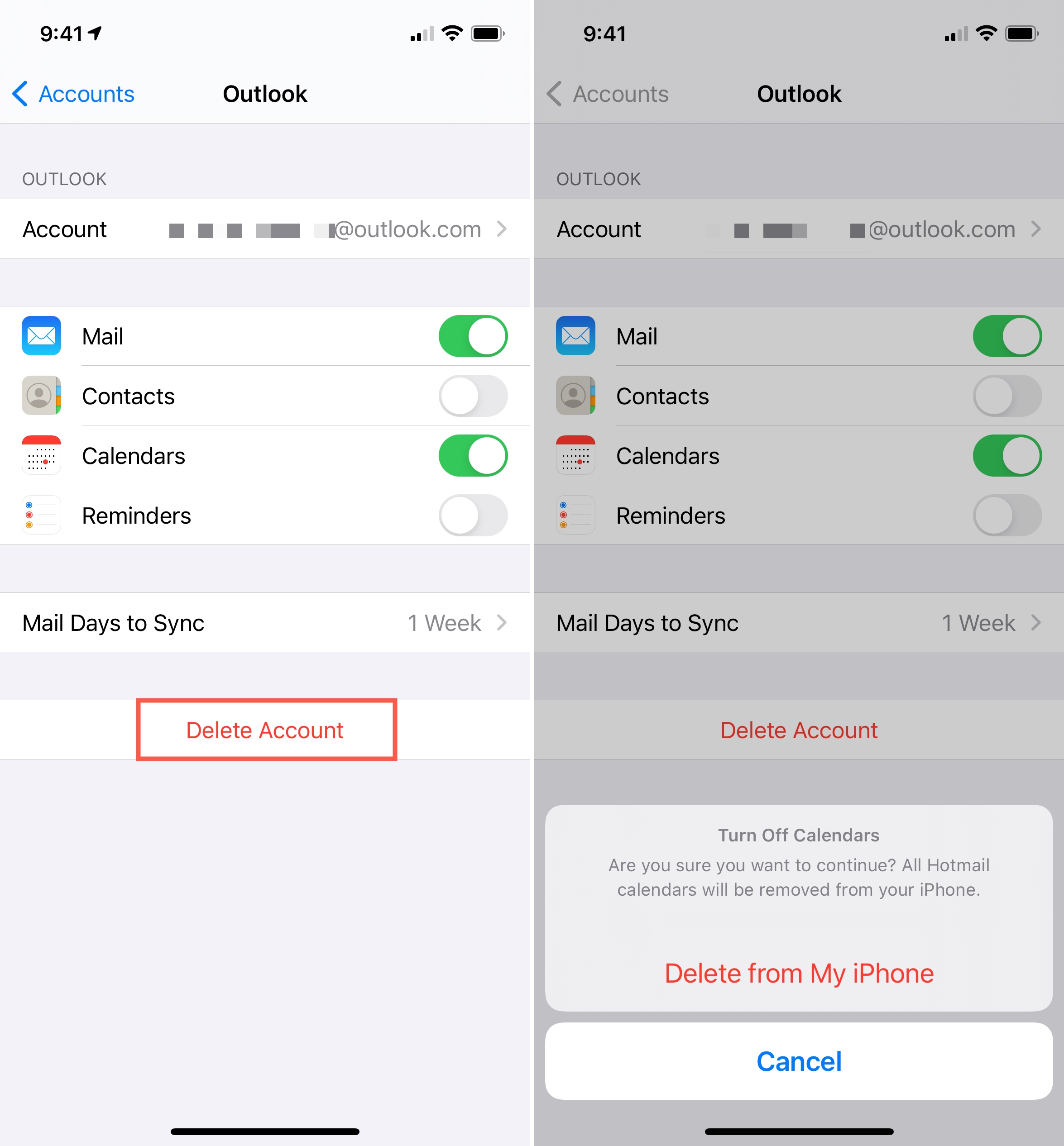
سبب نجاحه: قد يؤدي تكوين البريد الإلكتروني التالف أو القديم إلى عدم تطابق SSL. إعادة الإضافة تُزيل هذه المشكلة.
5) إعادة تعيين إعدادات الشبكة
تلعب إعدادات الشبكة دورًا رئيسيًا في اتصالات SSL.
- انتقل إلى الإعدادات > عام > نقل أو إعادة تعيين iPhone > إعادة تعيين > إعادة تعيين إعدادات الشبكة .

سيؤدي هذا إلى مسح شبكات Wi-Fi المحفوظة وإعدادات VPN، لذا تأكد من عمل نسخة احتياطية لهذه المعلومات.
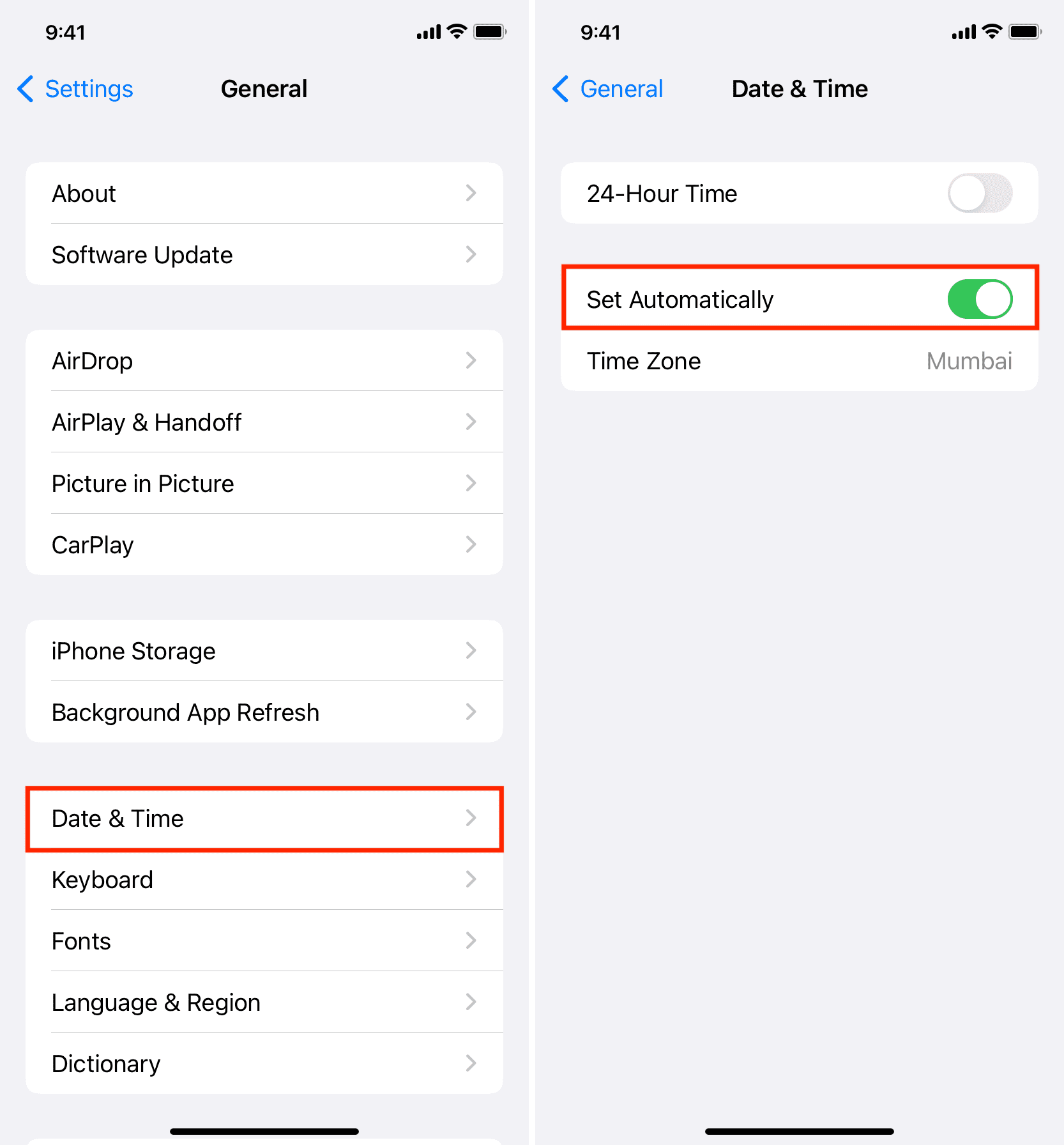
6) ضبط التاريخ والوقت تلقائيًا
شهادات SSL حساسة للوقت. قد يؤدي وقت النظام غير الصحيح إلى أخطاء في التحقق.
لإصلاح هذه المشكلة، توجه إلى
الإعدادات > عام > التاريخ والوقت
وتمكين
تعيين تلقائيا
.
7) مسح ذاكرة التخزين المؤقت لمتصفح Safari (في حالة ظهور خطأ في المتصفح)
في بعض الأحيان تكون المشكلة متعلقة بشهادة SSL المخزنة مؤقتًا في Safari.
- اذهب الى الإعدادات > Safari > مسح السجل وبيانات الموقع .
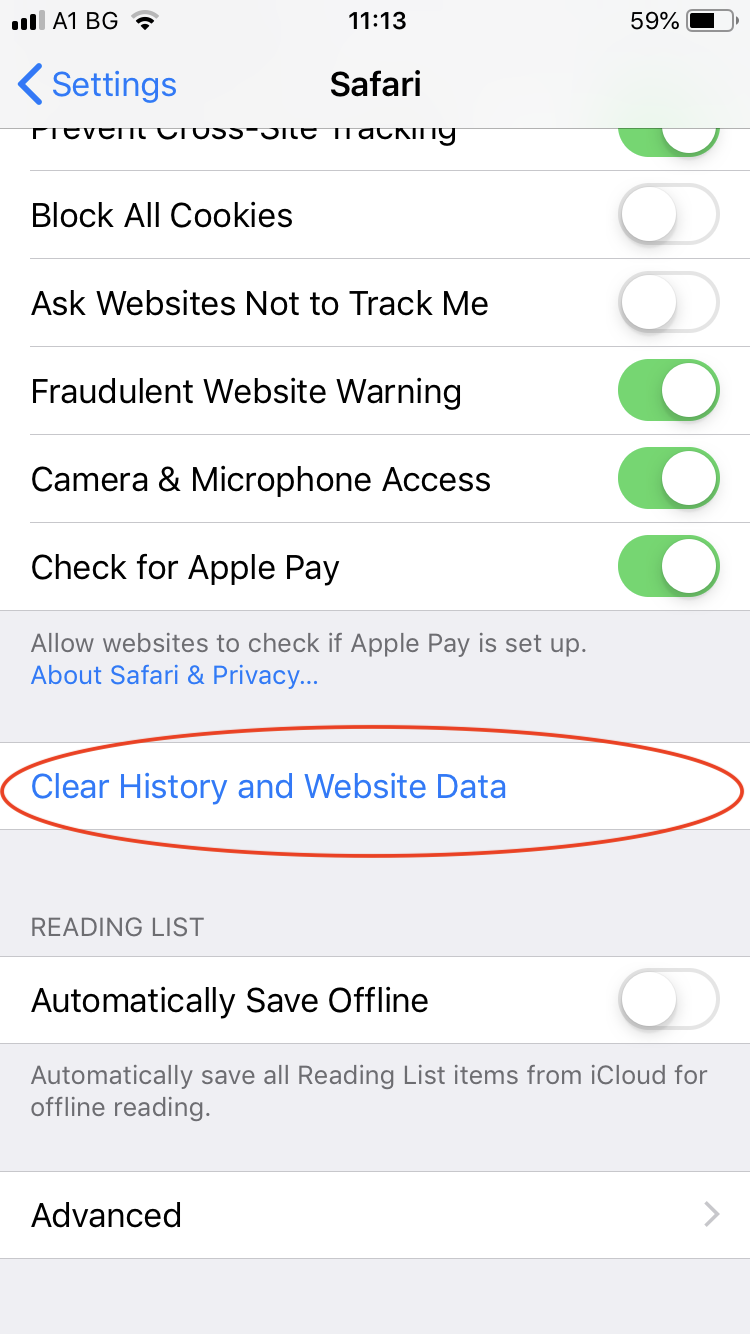
يؤدي هذا إلى إزالة جميع محفوظات التصفح وملفات تعريف الارتباط والشهادات المخزنة مؤقتًا.
8) تعطيل VPN أو تجربة شبكة مختلفة
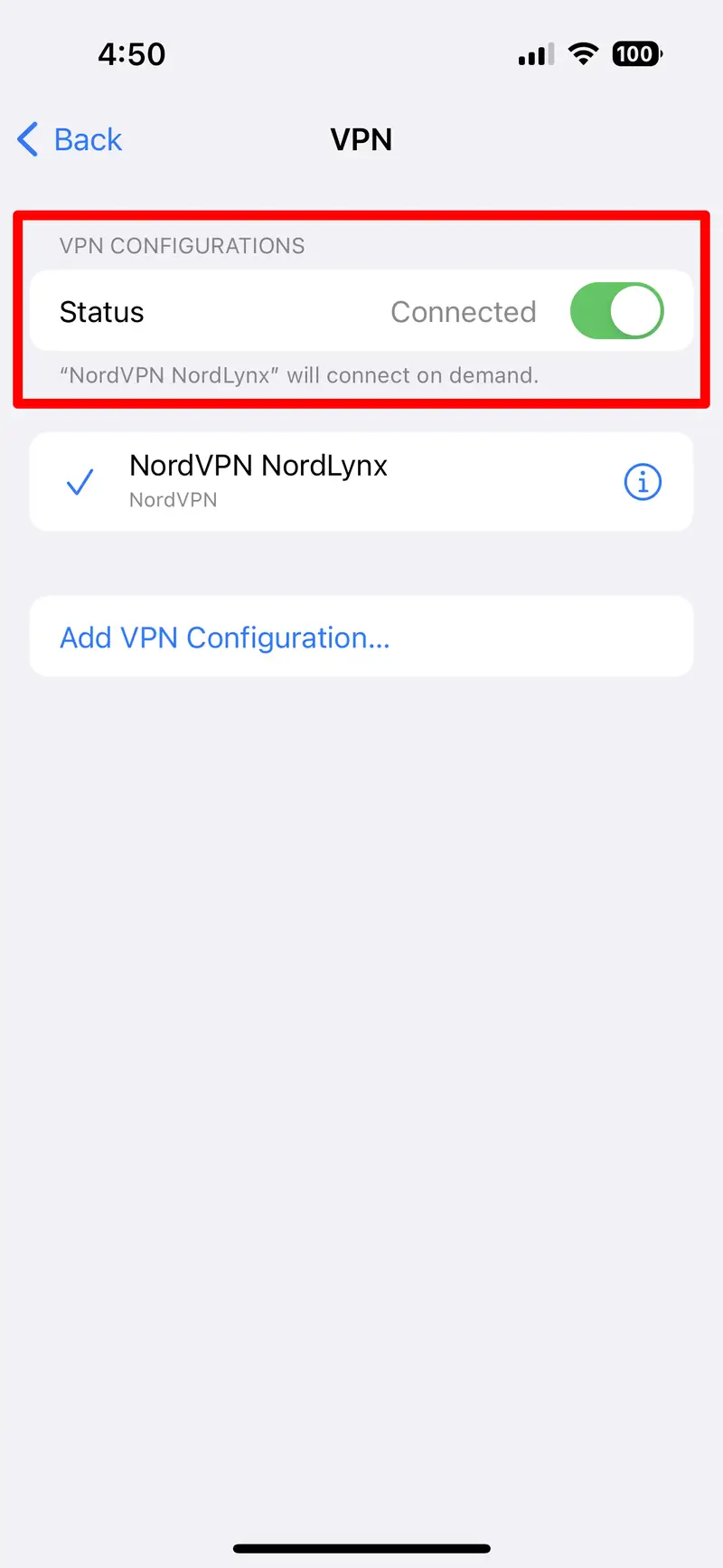
إذا كنت متصلاً بشبكة Wi-Fi عامة أو تستخدم VPN، فقد يؤدي ذلك إلى حظر عمليات التحقق من الشهادات الآمنة أو تعديلها.
افصل الاتصال بالشبكة العامة وانتقل إلى بيانات الهاتف المحمول، ثم انتقل إلى
الإعدادات > VPN
وإيقاف تشغيل أي VPN نشط.
9) استخدم تطبيق بريد بديل
إذا استمر تطبيق Apple Mail في إظهار الخطأ، فحاول استخدام عميل بريد إلكتروني تابع لجهة خارجية:
- مايكروسوفت أوتلوك
- جيميل
- شرارة
غالبًا ما تستخدم هذه التطبيقات طرقًا مختلفة للتعامل مع شهادات الخادم وقد تتجاوز المشكلة.
٢. حل متقدم: إصلاح مشكلة "تعذر التحقق من هوية الخادم" على iPhone باستخدام AimerLab FixMate
إذا لم تنجح الحلول المذكورة أعلاه في حل المشكلة، فقد يكون جهاز iPhone الخاص بك يعاني من خطأ أعمق على مستوى النظام أو تلف في نظام التشغيل iOS، وهنا يأتي دور AimerLab FixMate.
AimerLab FixMate يمكنه حل أكثر من 200 مشكلة متعلقة بنظام iOS، مما يوفر حلاً شاملاً لمشاكل مثل:
- عالق على شعار Apple
- حلقات التمهيد
- شاشة مجمدة
- أخطاء تحديث iOS
- "لا يمكن التحقق من هوية الخادم" وأخطاء مماثلة متعلقة بـ SSL أو البريد الإلكتروني
دليل خطوة بخطوة: إصلاح خطأ "تعذر التحقق من هوية الخادم" على iPhone باستخدام AimerLab FixMate
- انتقل إلى موقع AimerLab الرسمي للحصول على برنامج تثبيت FixMate لنظام Windows واستكمال عملية الإعداد.
- افتح FixMate وقم بتوصيل جهاز iPhone الخاص بك باستخدام كابل USB، ثم اختر وضع الإصلاح القياسي لإصلاح جهاز iPhone الخاص بك دون فقدان البيانات.
- سيقوم FixMate باكتشاف طراز iPhone الخاص بك ويعرض إصدار البرنامج الثابت المناسب لنظام التشغيل iOS، انقر لبدء العملية.
- بعد تنزيل البرنامج الثابت، انقر وأكّد لبدء الإصلاح القياسي. ستستغرق العملية بضع دقائق، وسيُعاد تشغيل جهاز iPhone الخاص بك وسيعمل بشكل طبيعي بعد إصلاحه.

3 - الخلاصة
قد يكون خطأ "تعذر التحقق من هوية الخادم" على جهاز iPhone مزعجًا، خاصةً عندما يمنعك من الوصول إلى رسائل البريد الإلكتروني أو مواقع الويب المهمة. في معظم الحالات، تُحل المشكلة بخطوات بسيطة، مثل إعادة تشغيل هاتفك، أو تحديث نظام iOS، أو إعادة إضافة حساب بريدك الإلكتروني. ومع ذلك، إذا لم تُجدِ هذه الحلول القياسية نفعًا، فمن المرجح أن السبب الجذري يكمن في نظام iOS.
هنا تبرز أهمية AimerLab FixMate. بفضل الوضع القياسي، يمكنك إصلاح الخطأ دون فقدان أي صورة أو رسالة أو تطبيق. إنه سريع وموثوق، ومُصمم خصيصًا لمعالجة أنواع الأعطال التي لا يمكن للحلول القياسية حلها.
إذا استمر جهاز iPhone الخاص بك في عرض خطأ هوية الخادم على الرغم من بذل قصارى جهدك، فلا تضيع وقتك في القلق - قم بتنزيل
AimerLab FixMate
ودعه يستعيد وظائف جهاز iPhone الخاص بك في دقائق.
- كيفية العثور على كلمات المرور على نظام iOS 18 في أجهزة iPhone؟
- لماذا لا يرن هاتفي الآيفون؟ إليك بعض الحلول الفعّالة لإصلاح المشكلة
- كيفية إصلاح مشكلة "العثور على جهاز iPhone الخاص بي" في الموقع الخطأ؟
- هل يؤدي وضع الطيران إلى إيقاف تشغيل الموقع على جهاز iPhone؟
- كيفية طلب موقع شخص ما على iPhone؟
- كيفية إصلاح مشكلة "تعذر تحديث iPhone. حدث خطأ غير معروف (7)"؟
- كيفية محاكاة لعبة Pokemon Go على iPhone؟
- نظرة عامة على Aimerlab MobiGo GPS Location Spoofer
- كيفية تغيير الموقع على جهاز iPhone الخاص بك؟
- أفضل 5 مواقع مزيفة لنظام تحديد المواقع العالمي (GPS) لنظام iOS
- تعريف موقع GPS واقتراح Spoofer
- كيفية تغيير موقعك على سناب شات
- كيفية البحث عن/مشاركة/إخفاء الموقع على أجهزة iOS؟